3DSMAX锥化修改器

 时间:2026-04-23 01:18:16

1、在透视图绘制一个圆柱体来讲解3DMAX锥化修改器的作用,如下图锥化修改器的面板所示。

3DSMAX锥化修改器

2、把透视图最大化,先来看锥化修改器的参数下面的锥化,我们在锥化后面都填入数字1,看下效果。

3DSMAX锥化修改器

3、然后返回到原始状态,在再曲线后面的方框栏里面填入数字1,看一下被曲线后的效果。

3DSMAX锥化修改器

4、锥化下面是锥化轴,当图形被锥化之后此时可以调节被锥化的主轴和被锥化后的效果,我们就点击一下X主轴,再点击一下效果Z看一下。

3DSMAX锥化修改器

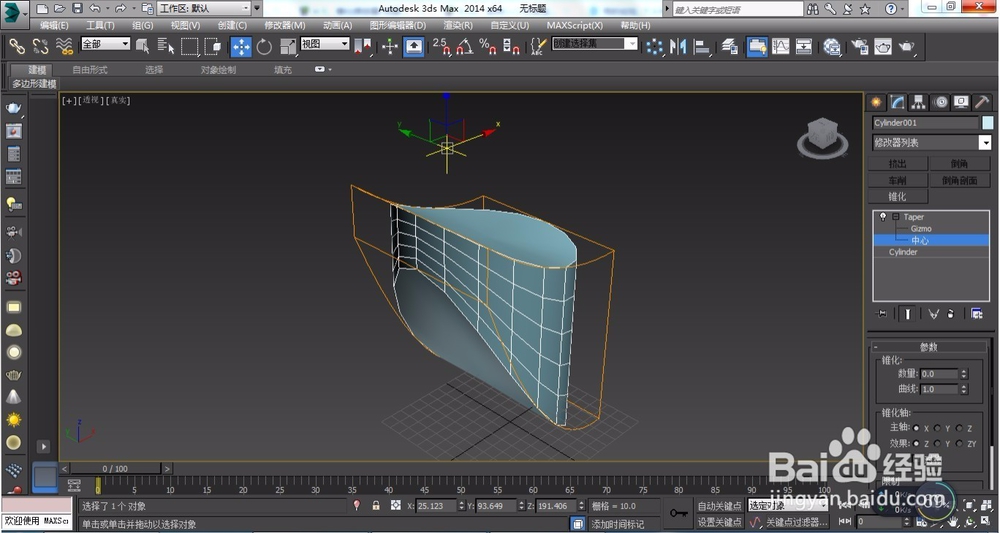
5、锥化轴下面是锥化修改器的限制效果,其中包括限制上限制和下限,锥化修改器的轴心是锥化的中心位置,如下图所示。
3DSMAX锥化修改器

6、点击中心下面的Cylinder,可以改变物体的参数、分段数、平滑度等各个值,如下面图纸所示。

3DSMAX锥化修改器

  • 3Dmax饮水机桶身模型制作教程
  • 如何解决Sketch导出的图片颜色不一致
  • 3Ds Max栅格的色彩怎么更改
  • AE的空物体怎么用
  • 3ds Max如何最大化显示透视视图#校园分享#
  • 热门搜索
    t检验结果怎么看 佳木斯旅游景点 成都 旅游 杭州市旅游职业学校 孕妇可以吃松子 日照旅游一卡通 度假旅游 山东旅游职业学院 猎豹浏览器怎么样 四川文理学院怎么样