如何给PPT中的表格添加图片背景?

 时间:2026-02-14 20:23:06

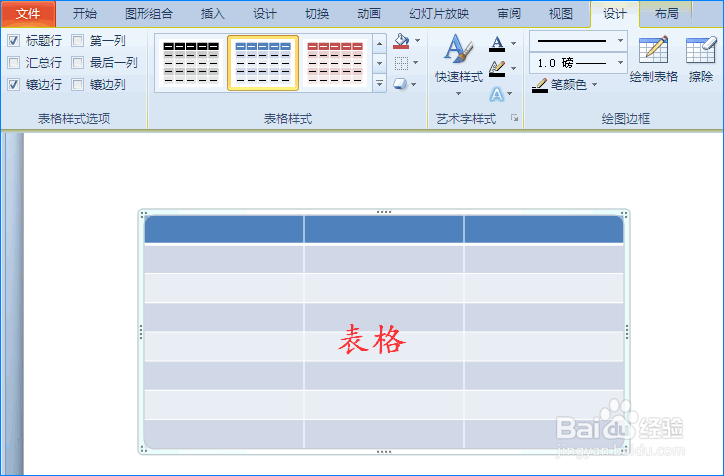
1、打开PPT软件,我们先在幻灯片中插入自己所需的表格(单击“插入”菜单,在其子项中点击“表格”)。如图所示:

如何给PPT中的表格添加图片背景?

如何给PPT中的表格添加图片背景?

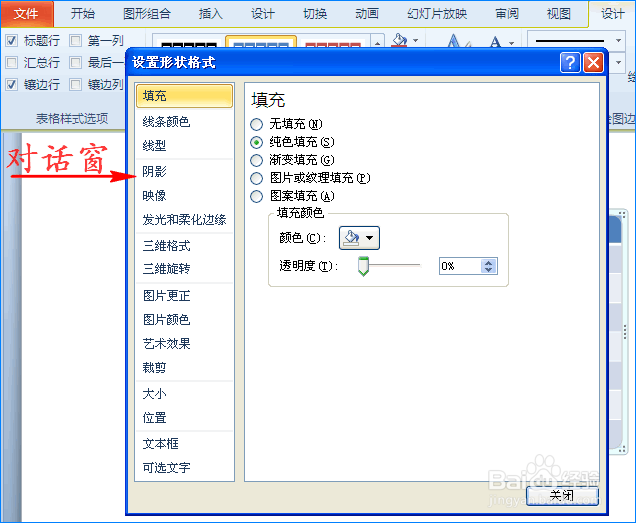
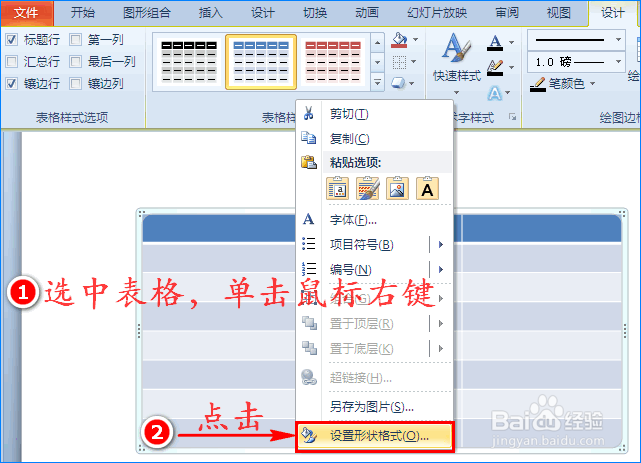
2、接着我们选中表格,单击鼠标右键,在扩展框中选择“设置形状格式”选项,这时会出现对话窗。如图所示:
如何给PPT中的表格添加图片背景?

如何给PPT中的表格添加图片背景?

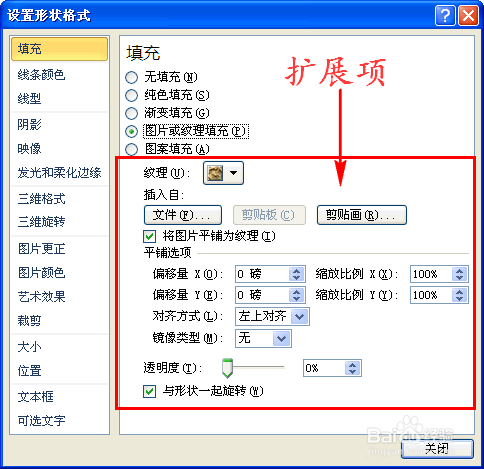
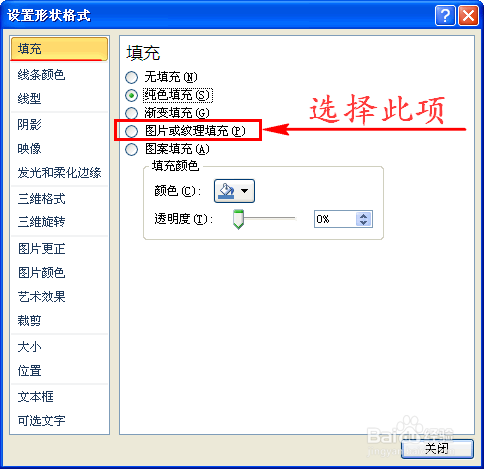
3、然后在对话窗的“填充”界面中我们选择“图片或纹理填充”选项,这样就会出现扩展项。如图所示:
如何给PPT中的表格添加图片背景?

如何给PPT中的表格添加图片背景?

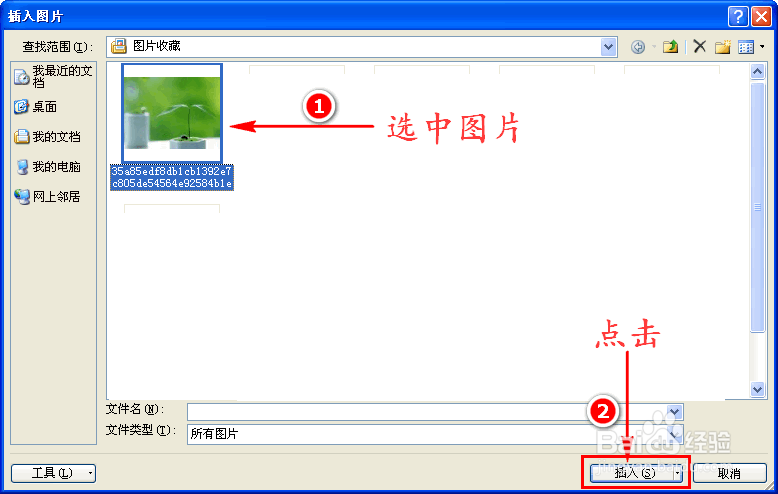
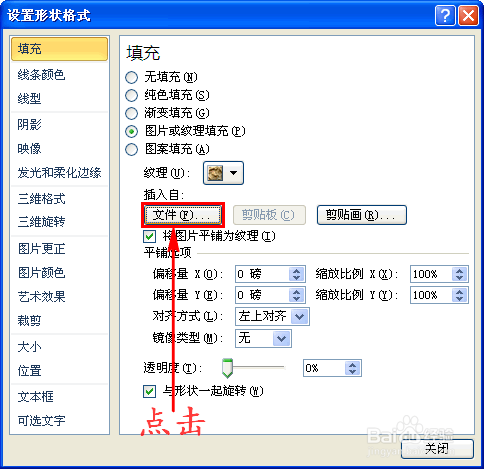
4、紧接着我们点击扩展项中的“文件”按钮,这时会弹出插入图片对话窗。选中需做背景的图片,点击“插入”按钮。如图所示:
如何给PPT中的表格添加图片背景?

如何给PPT中的表格添加图片背景?

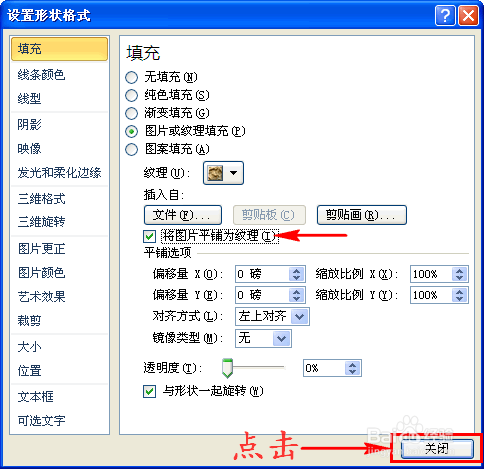
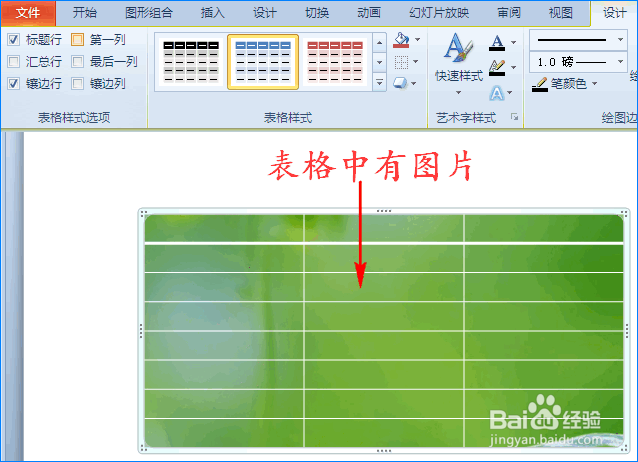
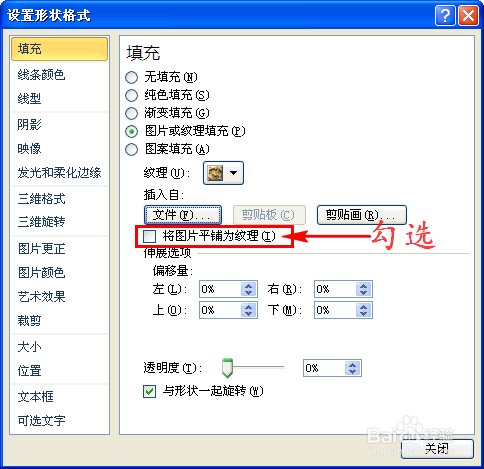
5、返回到之前的对话窗中后,我们勾选扩展项中的“将图片平铺为纹理”,最后关闭对话窗,这样表格就添加了图片。如图所示:
如何给PPT中的表格添加图片背景?

如何给PPT中的表格添加图片背景?

如何给PPT中的表格添加图片背景?

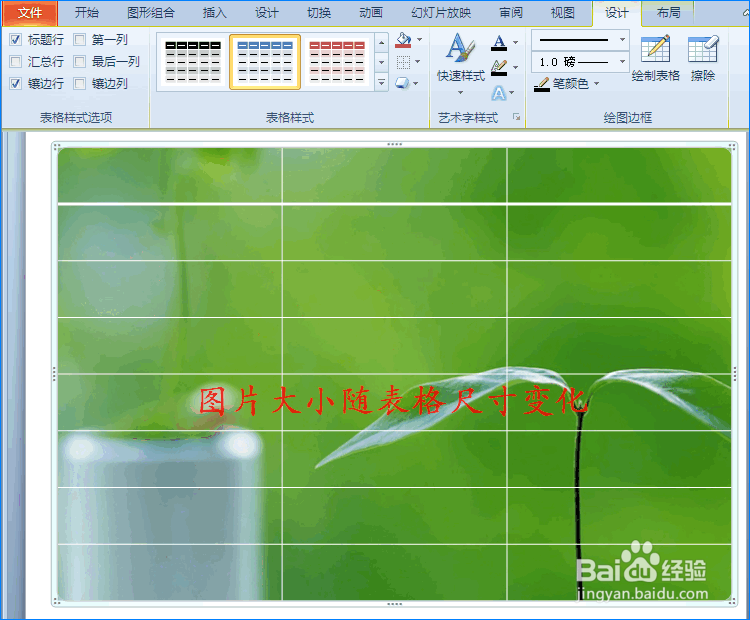
6、随着表格尺寸的改变,添加的图片大小也会随之改变。如图所示:

如何给PPT中的表格添加图片背景?

  • PPT表格添加图片背景
  • PPT怎么创建标题图片块SMARTART图形
  • ppt页眉页脚在哪里设置
  • ppt渐变色的填充效果设置方法
  • 怎样给幻灯片中的表格添加图片背景
  • 热门搜索
    熵怎么读 怎么系鞋带 怎么投诉中国移动 静脉曲张是怎么引起的 罗志祥事件是怎么回事 訇怎么读 行李箱密码忘了怎么办 无线鼠标怎么连接电脑 晚上咳嗽白天不咳嗽怎么回事 snowy怎么读