1、首先打开Eclipse软件,点击顶部的Window菜单,选择下拉菜单中的Preferences选项,如下图所示

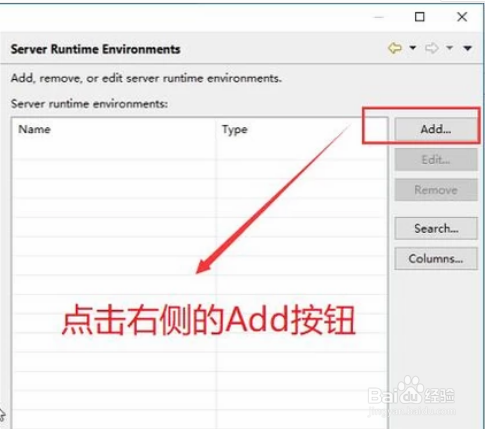
2、接下来在弹出的Preferences界面中选择左侧的Runtime Environments选项,然后点击右侧的Add按钮,如下图所示
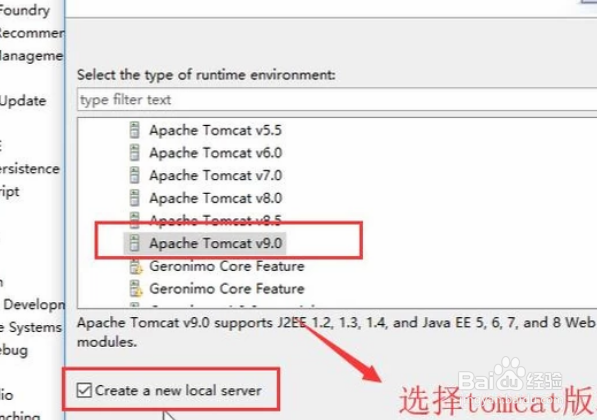
3、然后我们需要在出现的界面中选择一下Tomcat的版本并勾选Create a new local server复选框,如下图所示
4、接下来会进入Tomcat配置界面,我们需要给服务器起一个名称,然后点击Browse按钮,如下图所示

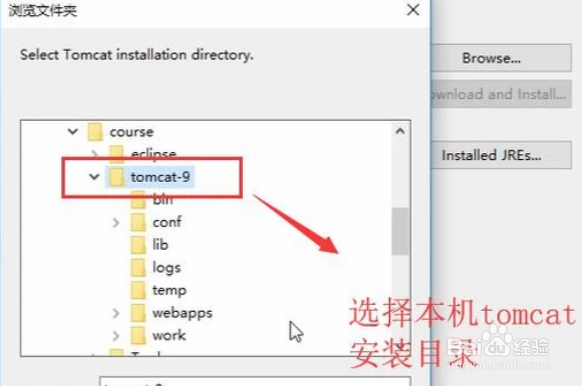
5、在弹出的浏览文件夹界面中我们选择本机中的tomcat安装目录,如下图所示
6、接下来继续回到Tomcat Server界面,选择JRE下拉框中的jdk1.8选项,如下图所示

7、接着回到Server Runtime Environments界面,我们就可以看到新添加的tomcat服务器已经添加到列表了,如下图所示

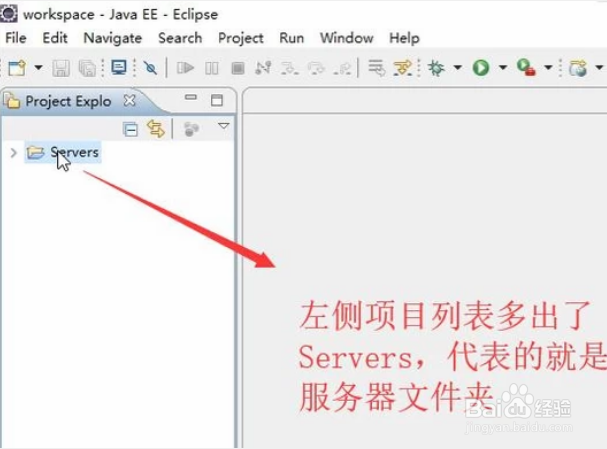
8、最后回到Eclipse软件的主界面,我们会看到左侧的项目列表多出了Server文件夹,这就是tomcat服务器所在的文件夹,它会伴着所有创建的web项目,如下图所示