CAD图纸怎么批量打印?

 时间:2026-02-14 22:54:35

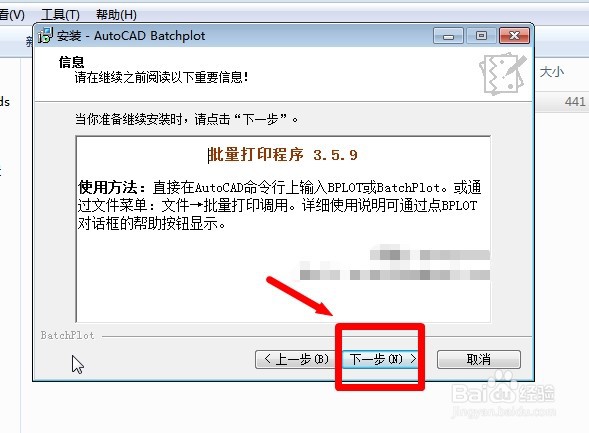
1、下载atchplot(CAD批量打印工具),双击运行;

CAD图纸怎么批量打印?

2、点击下一步,勾选接受,再次点击下一步;

CAD图纸怎么批量打印?

CAD图纸怎么批量打印?

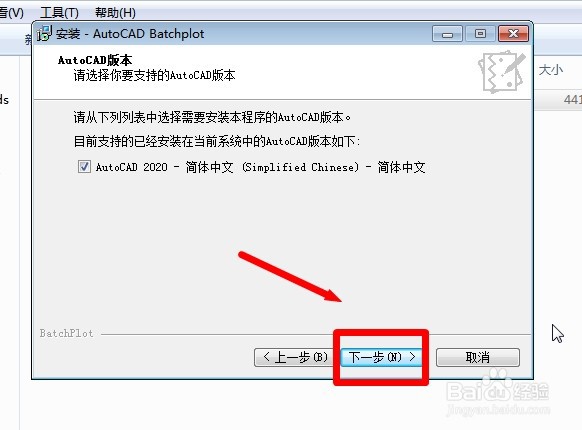
3、提示信息点击下一步,勾选需要支持的CAD版本,然后点击下一步;

CAD图纸怎么批量打印?

CAD图纸怎么批量打印?

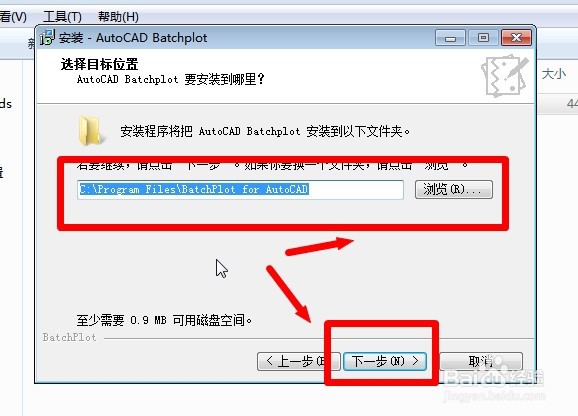
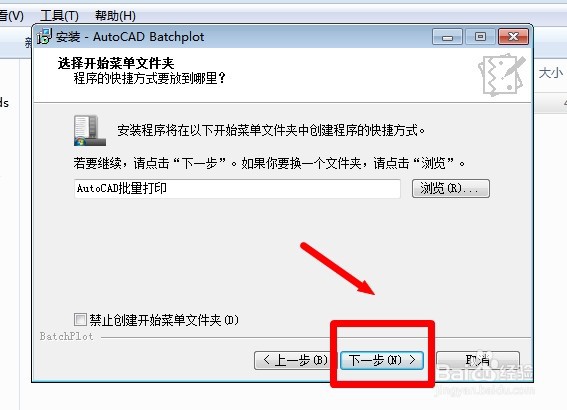
4、选择安装位置,点击下一步,创建快捷方式,继续点击下一步;

CAD图纸怎么批量打印?

CAD图纸怎么批量打印?

5、安装页面点击安装,安装完成,点击完成即可;

CAD图纸怎么批量打印?

CAD图纸怎么批量打印?

6、在CAD中打开需要打印的图纸,输入命令BPLOT,空格确认;

CAD图纸怎么批量打印?

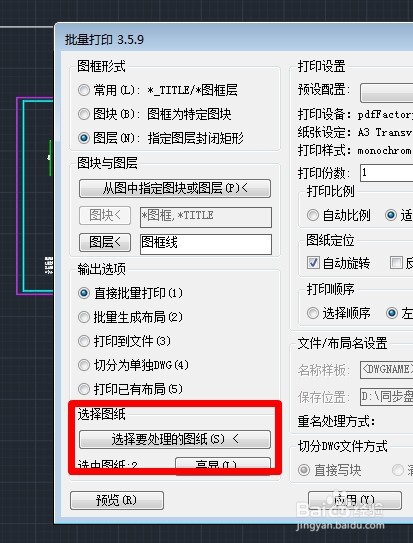
7、图框形式选择图层,点击图层,弹出窗口选择图框(如果图框没有单独的层,需要先把图框移动到一个单独的图层);

CAD图纸怎么批量打印?

8、点击选择需要打印的图纸,在cad中框选需要打印的图纸,按空格键确认;

CAD图纸怎么批量打印?

CAD图纸怎么批量打印?

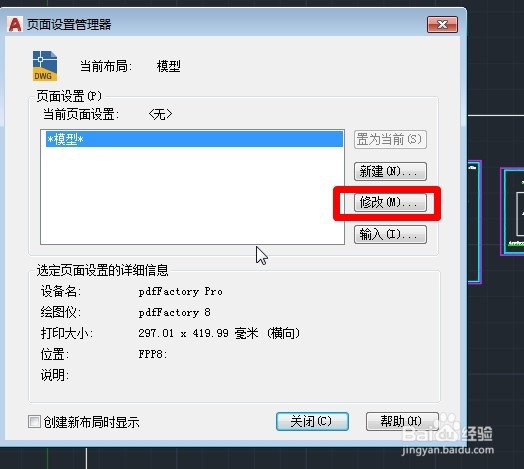
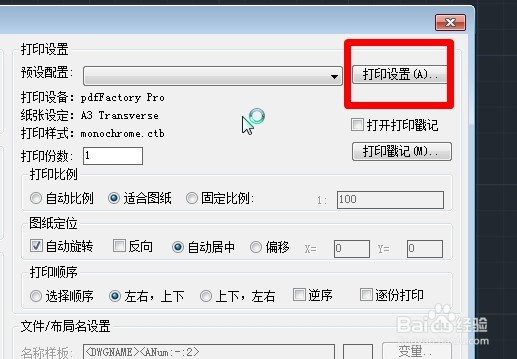
9、点击打印设置,弹出窗口点击修改,选择相应的打印机,纸张选择A3,打印范围选择窗口,然后点击窗口选择需要打印图框区域,设置纸张方向,然后点击确定;
CAD图纸怎么批量打印?

CAD图纸怎么批量打印?

CAD图纸怎么批量打印?

10、设置打印份数,打印顺序,点击确定,图纸开始打印,教程结束。

CAD图纸怎么批量打印?

  • 批量打印cad快捷键
  • cad光标移动时一闪一闪的
  • cad批量打印怎么用
  • CAD怎么分两个窗口
  • CAD如何使用插件进行批量打印
  • 热门搜索
    bios是什么意思 immediately是什么意思 现在学什么技术有前途 ve是什么 永日念什么 幼儿园亲子运动会 elf是什么意思 维生素c哪个牌子好 马术运动 ups是什么意思