word一键调整全部图片大小

 时间:2026-02-12 12:16:11

1、选中图片

选中第一张图片。

word一键调整全部图片大小

2、点击大小和位置

用鼠标右键点击【大小和位置】。

word一键调整全部图片大小

3、取消勾选锁定纵横比

弹出窗口框,取消勾选【锁定纵横比】。

word一键调整全部图片大小

4、点击确定

点击右下角的【确定】。

word一键调整全部图片大小

5、选中图片

选中第二张图片。

word一键调整全部图片大小

6、点击大小和位置

用鼠标右键点击【大小和位置】。

word一键调整全部图片大小

7、取消勾选锁定纵横比

弹出窗口框,取消勾选【锁定纵横比】。

word一键调整全部图片大小

8、点击确定

点击右下角的【确定】。

word一键调整全部图片大小

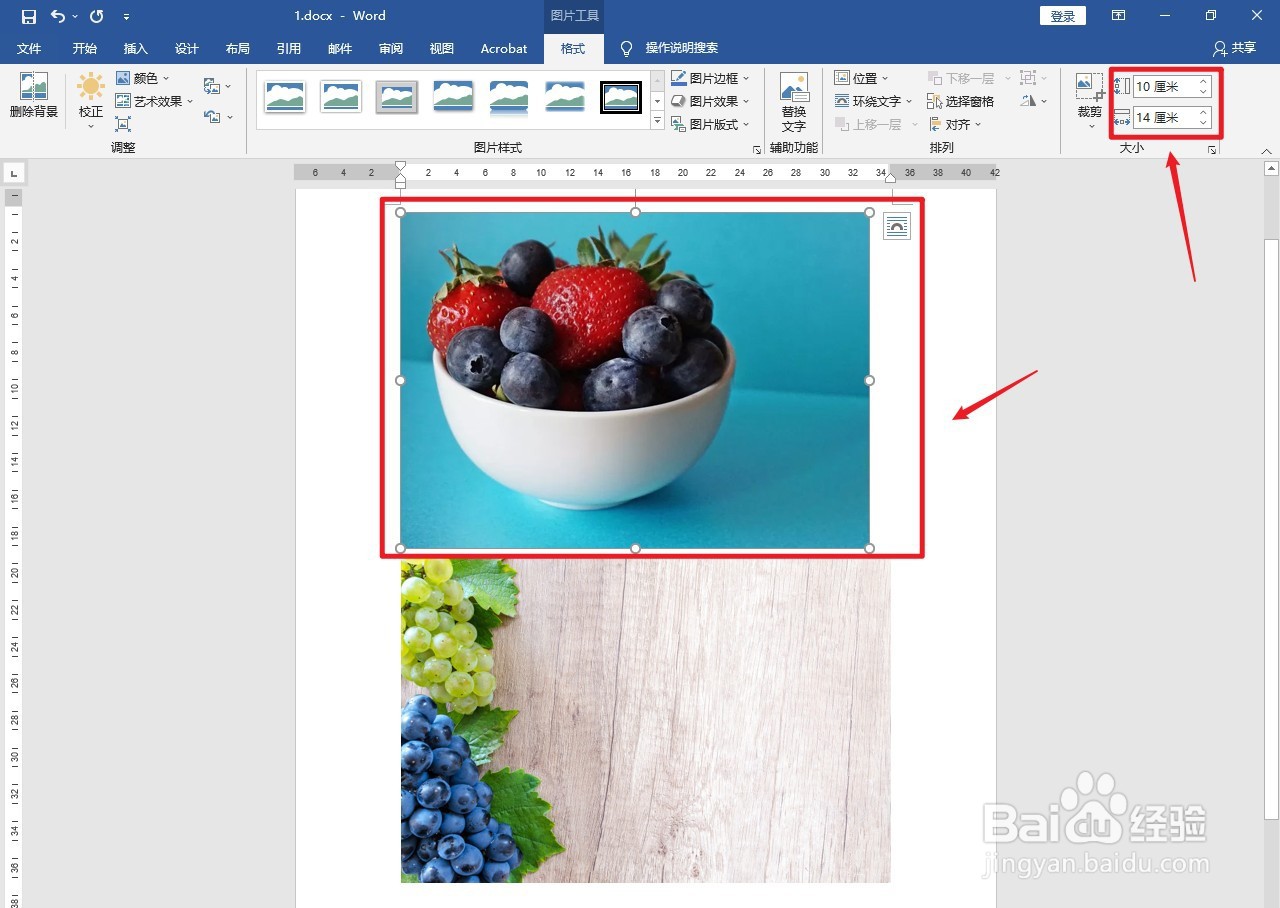
9、调整第一张图片大小

选中第一张图片,调整图片大小。

word一键调整全部图片大小

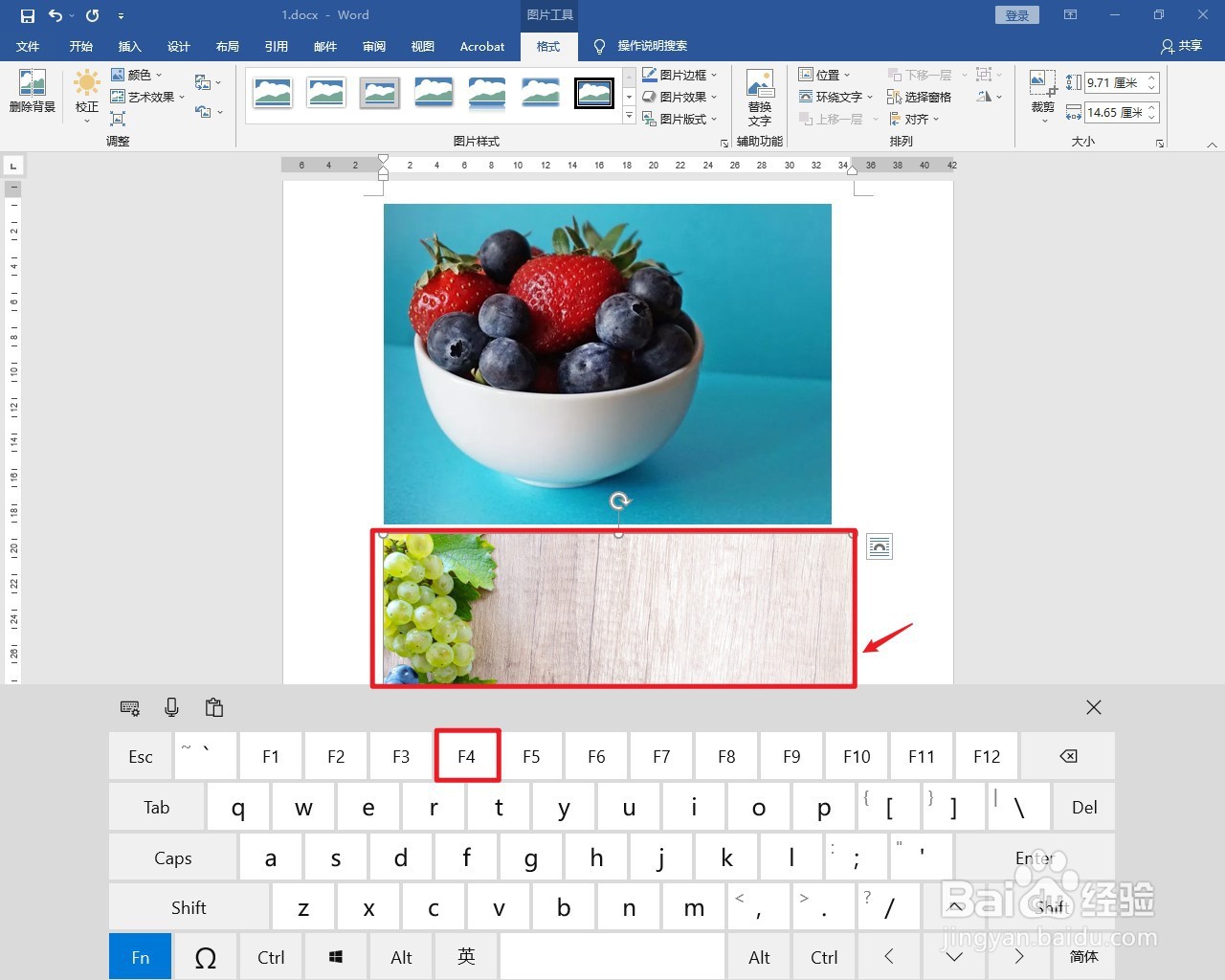
10、按键盘快捷键

选中第二张图片,用自带键盘按【F4】快捷键,调整第二张图片大小。
word一键调整全部图片大小

11、操作完成

word一键调整全部图片大小操作完成。

word一键调整全部图片大小

  • word一次性调整所有图片大小
  • word一键调整全部图片大小
  • word图片怎么统一调整大小按F4没用
  • word中怎样一次性调整所有图片大小
  • Word如何批量更改图片尺寸
  • 热门搜索
    怎么叠元宝 观点用英语怎么说 nmm怎么用 怎么调整照片大小 在我看来用英语怎么说 怎么快速感冒 会议记录怎么做 豆腐乳怎么做 怎么安装电脑系统 cookies怎么读