Office2013(Word、Excel、PPT)如何自定义功能区

 时间:2026-02-13 11:06:17

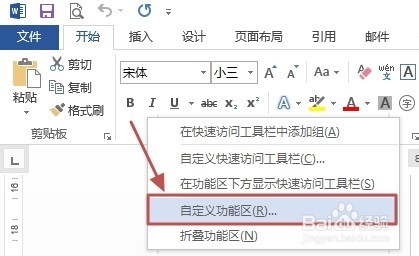
1、打开word文档,把鼠标移动到现有的功能区任意位置,然后单击鼠标右键,在弹出的菜单中选择“自定义功能区”。
Office2013(Word、Excel、PPT)如何自定义功能区

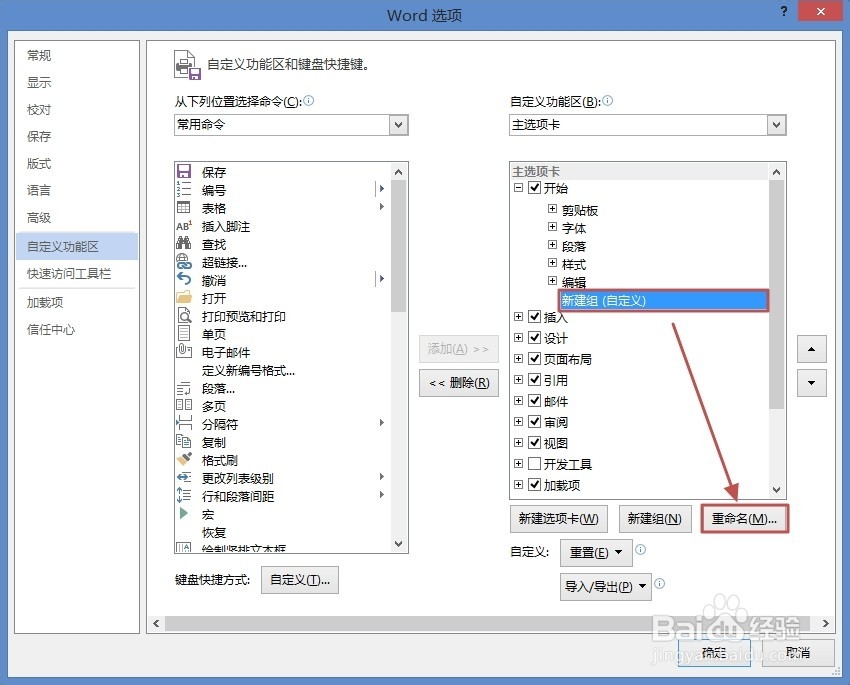
2、打开“Word选项”,在“自定义功能区”,例如选中“开始选项卡”,然后单击“新建组”。

Office2013(Word、Excel、PPT)如何自定义功能区

3、选择“新建组(自定义)”选项,单击“重命名”。

Office2013(Word、Excel、PPT)如何自定义功能区

4、打开“重命名”对话框,输入名称,然后单击“确定”。

Office2013(Word、Excel、PPT)如何自定义功能区

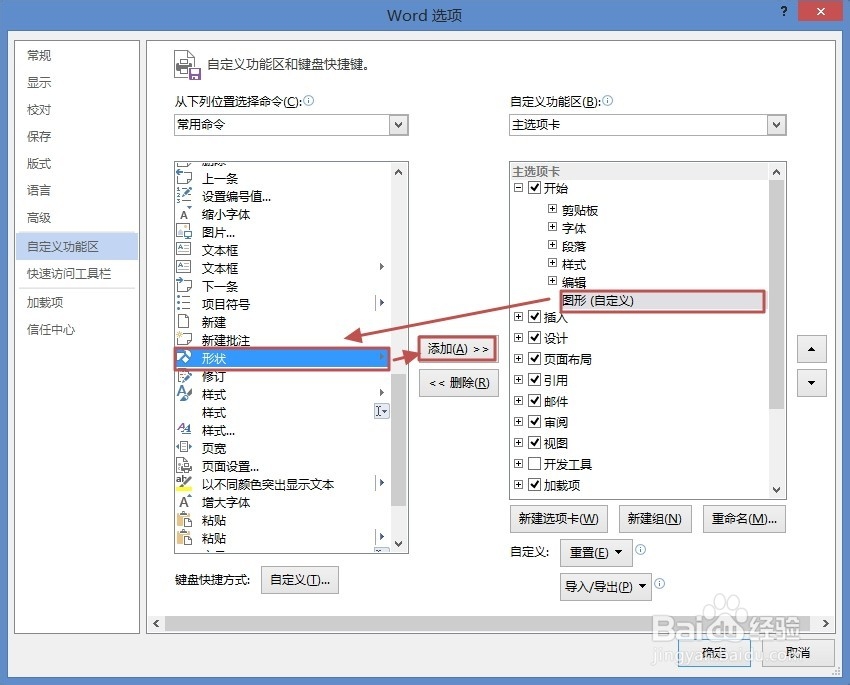
5、选择“图形”组,然后在左侧选择命令,如“形状”,然后单击“添加”。

Office2013(Word、Excel、PPT)如何自定义功能区

6、单击“确定”返回Word文档中。

Office2013(Word、Excel、PPT)如何自定义功能区

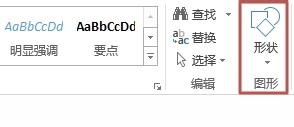
7、添加完成后的效果如下图所示。

Office2013(Word、Excel、PPT)如何自定义功能区

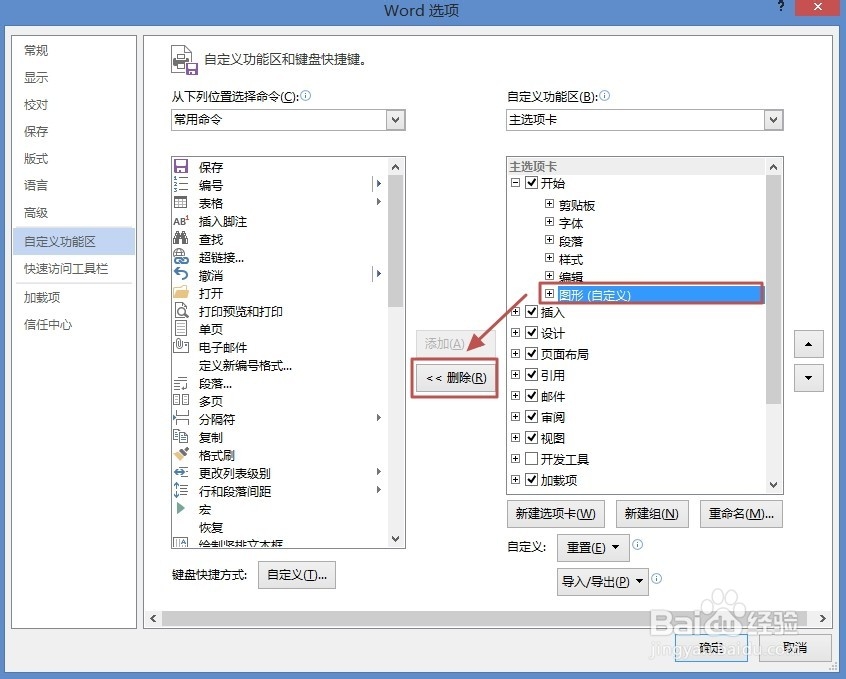
8、如何将添加的命令从功能区删除呢?可以按照第1步操作,打开“Word选项”,在“自定义功能区”,选中需要删除的命令或组,单击“删除”,然后单击“确定”即可。
Office2013(Word、Excel、PPT)如何自定义功能区

  • 如何为Win 7系统设置桌面背景?
  • 计算好帮手:功能强大的Win7计算器
  • 电脑任务栏显示方式介绍
  • 是如何显示所有文件类型的扩展名
  • win10系统如何让开始菜单显示最近使用的项目
  • 热门搜索
    白带检查结果怎么看 ai怎么看尺寸 如何起诉离婚 燕窝怎么吃最有营养 睡眠不好多梦怎么办 如何查询公积金余额 怎么修改实名注册 如何增发 古天乐怎么变黑的 合肥旅游地图