WPS文档分栏后设置页码教程

 时间:2026-04-22 02:01:34

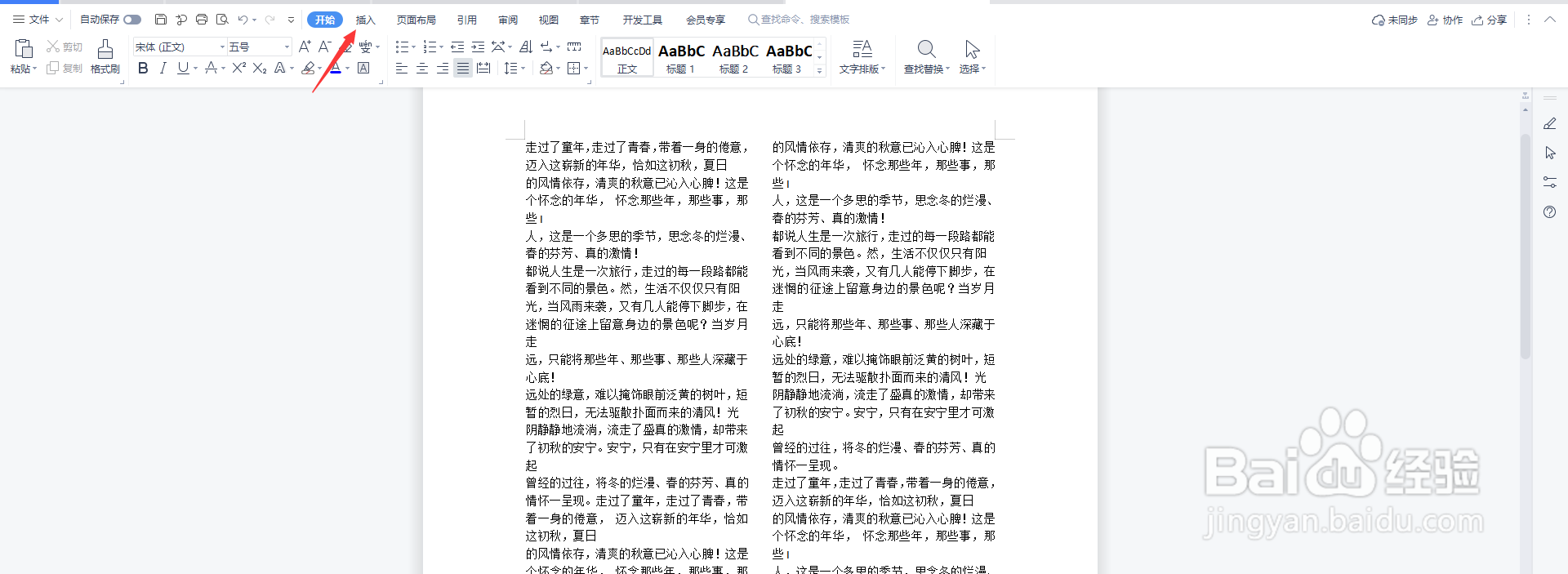
1、如下图所示,打开已经分栏的Word文档,如下图所示

WPS文档分栏后设置页码教程

2、点击“插入”

WPS文档分栏后设置页码教程

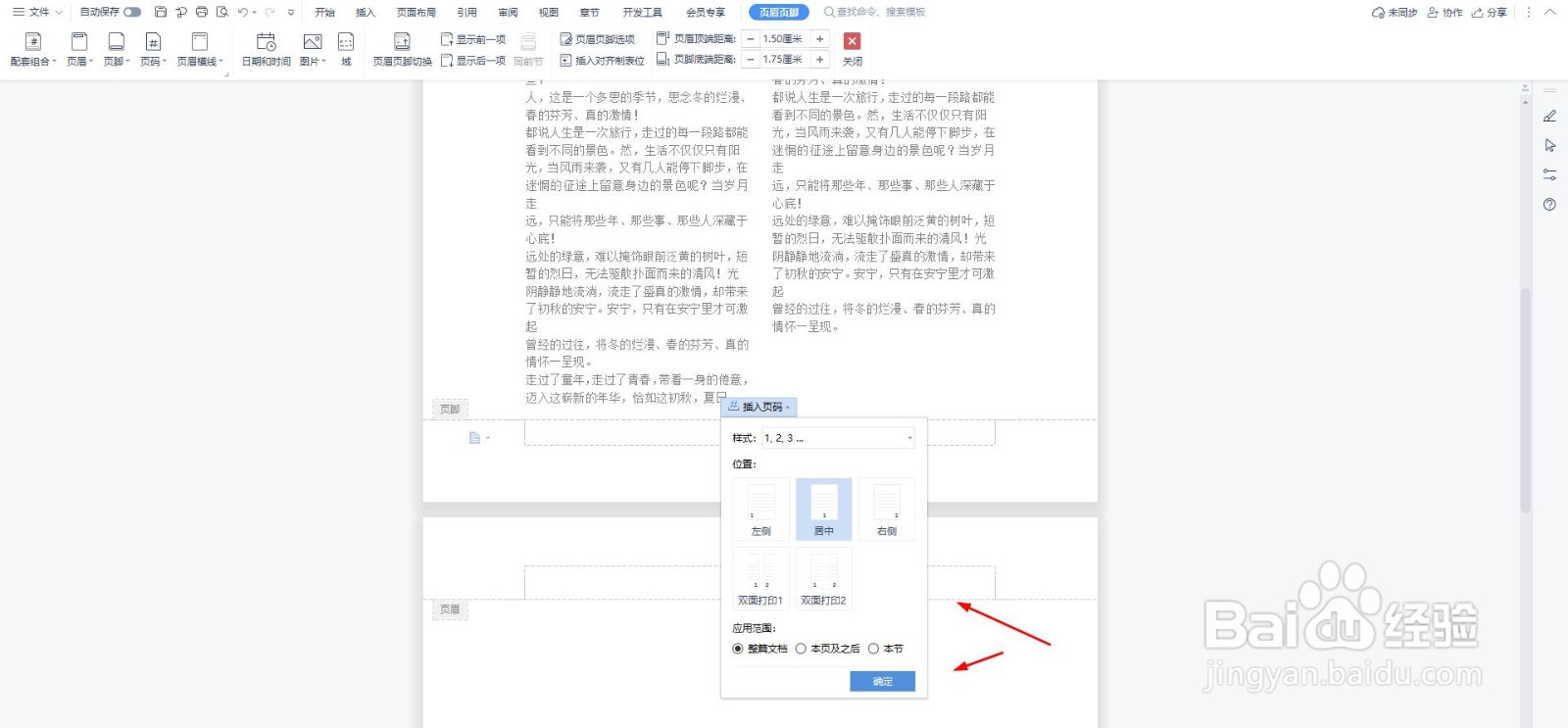
3、点击“页眉页脚”

WPS文档分栏后设置页码教程

4、点击“插入页码”

WPS文档分栏后设置页码教程

5、这样分栏页码就设置完成了,如下图所示

WPS文档分栏后设置页码教程

  • Word分栏设置页码,一个页面两个页码
  • word文档分栏后如何给分栏的两边都插上页码
  • Word 2016如何给双栏文档进行页码的添加
  • 【Word技巧】文档分栏后如何设置页码
  • Word分栏后如何设置页码?
  • 热门搜索
    怎么贴膜没有气泡 excel打印区域怎么设置 如何拆空调 森林人怎么样 收到情人红包如何高情商回复 南澳在哪里 whoops英语怎么读 路由器如何安装 西安旅游网 岱山旅游