1、电脑屏幕上右键点击桌面左下角的开始按钮,选择设置菜单。

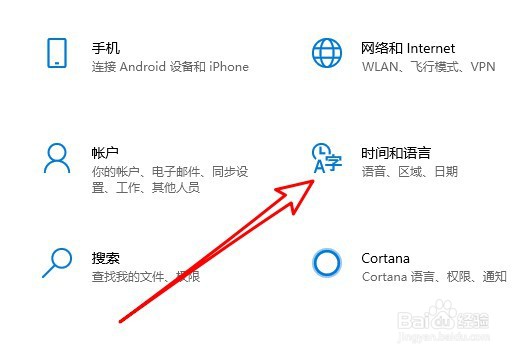
2、然后在打开的设置窗口,点击时间和语言图标。
3、然后在打开的窗口,点击左侧的语言菜单。

4、接着在右侧窗口点击选择始终默认使用的输入法链接。

5、接下来在打开窗口,点击语言栏选项的菜单。

6、这时就会打开文本服务和输入语言窗口,找到在语言栏上显示文本标签设置项,点击勾选该设置项前面的复选框。

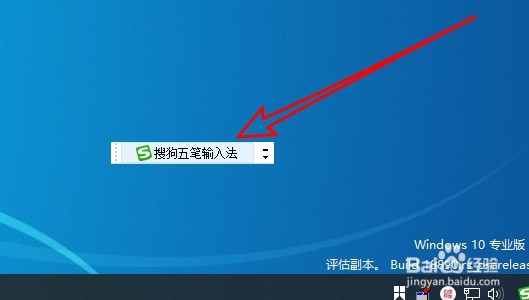
7、这样我们可以看到在语言栏显示文本了。
时间:2026-04-26 06:52:37
1、电脑屏幕上右键点击桌面左下角的开始按钮,选择设置菜单。
2、然后在打开的设置窗口,点击时间和语言图标。
3、然后在打开的窗口,点击左侧的语言菜单。
4、接着在右侧窗口点击选择始终默认使用的输入法链接。
5、接下来在打开窗口,点击语言栏选项的菜单。
6、这时就会打开文本服务和输入语言窗口,找到在语言栏上显示文本标签设置项,点击勾选该设置项前面的复选框。
7、这样我们可以看到在语言栏显示文本了。
