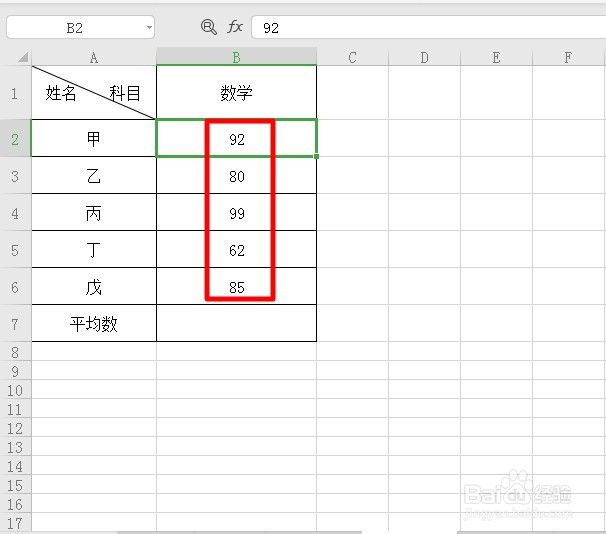
1、如下Excel表格,如何求出5个学生数学成绩的平均分,也就是平均数,把它填写在B7单元格。
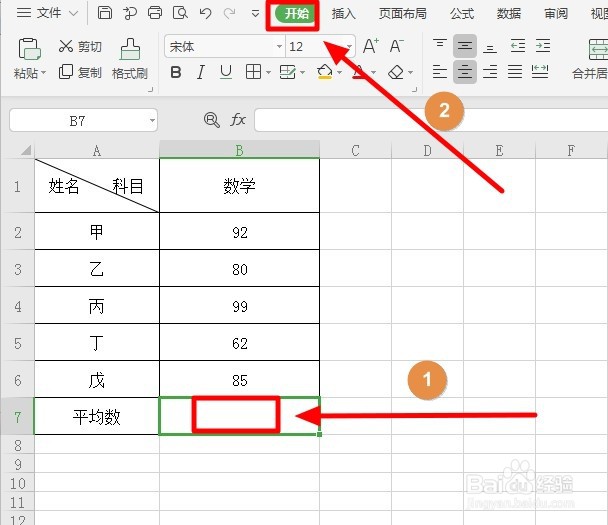
2、点击B7单元格后,点击上面菜单的“开始”。
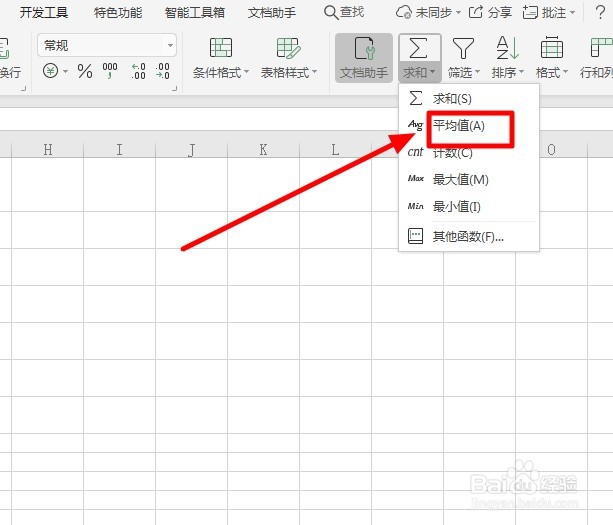
3、再点击“开始”底下的“求和”。

4、出现的选项,请点击“平均值”。
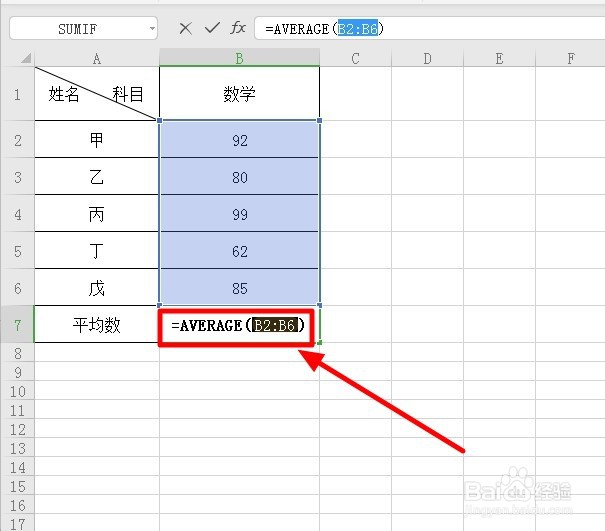
5、此时,B7单元格显示=AVERAGE(B2:B6),也就是求B2到B6单元格区域的平均数。
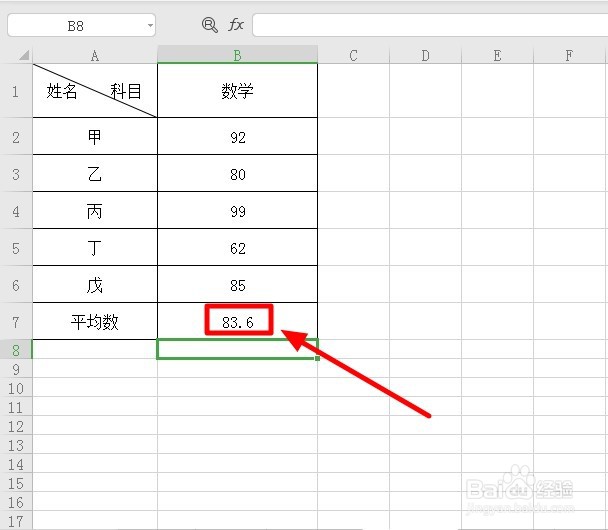
6、我们再按Enter键后,学生的数学成绩平均分就出来了,任务完成。
时间:2026-04-22 06:43:20
1、如下Excel表格,如何求出5个学生数学成绩的平均分,也就是平均数,把它填写在B7单元格。
2、点击B7单元格后,点击上面菜单的“开始”。
3、再点击“开始”底下的“求和”。
4、出现的选项,请点击“平均值”。
5、此时,B7单元格显示=AVERAGE(B2:B6),也就是求B2到B6单元格区域的平均数。
6、我们再按Enter键后,学生的数学成绩平均分就出来了,任务完成。
