1、首先为添加到查询编辑器的数据添加索引,具体如图所示:
注意:具体添加索引,可参见如下引用经验。

2、选中索引列,并在“转换”选项卡下点击“透视列”,具体如图所示:

3、在弹出的对话框中,设置值列为“姓名”,设置聚合值函数为“不要聚合”,最后点击“确定”,具体如图所示:

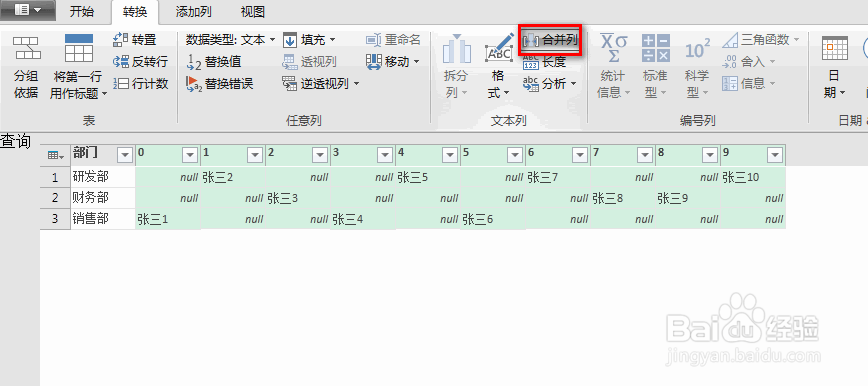
4、然后可以看到不同的部门下的姓名已经实现了分列显示,具体如图所示:

5、接着,可以选中所有的分列数据进行后续操作,具体如图所示:
时间:2026-04-22 11:10:10
1、首先为添加到查询编辑器的数据添加索引,具体如图所示:
注意:具体添加索引,可参见如下引用经验。
2、选中索引列,并在“转换”选项卡下点击“透视列”,具体如图所示:
3、在弹出的对话框中,设置值列为“姓名”,设置聚合值函数为“不要聚合”,最后点击“确定”,具体如图所示:
4、然后可以看到不同的部门下的姓名已经实现了分列显示,具体如图所示:
5、接着,可以选中所有的分列数据进行后续操作,具体如图所示:
