通过PPT能制作非常好的海报效果,比如翅膀状的海报。那么,如何在PPT中制作翅膀状的海报效果呢?本文带大家了解一下,一起来看看吧~

工具/原料
PPT版本:Microsoft Office 专业增强版 2016
电脑系统:windows 10
方法/步骤
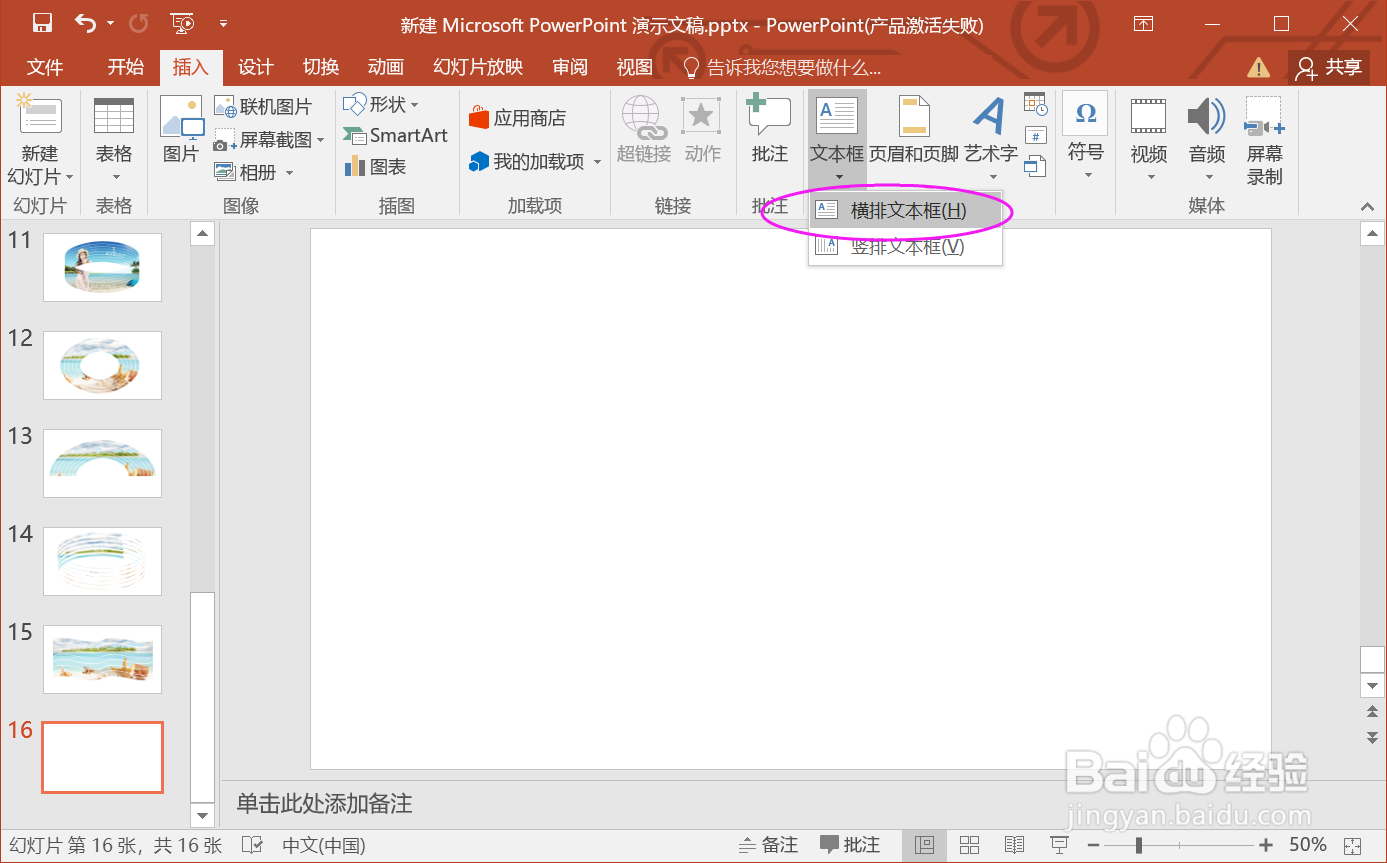
1.新建幻灯片,插入一个横排文本框。
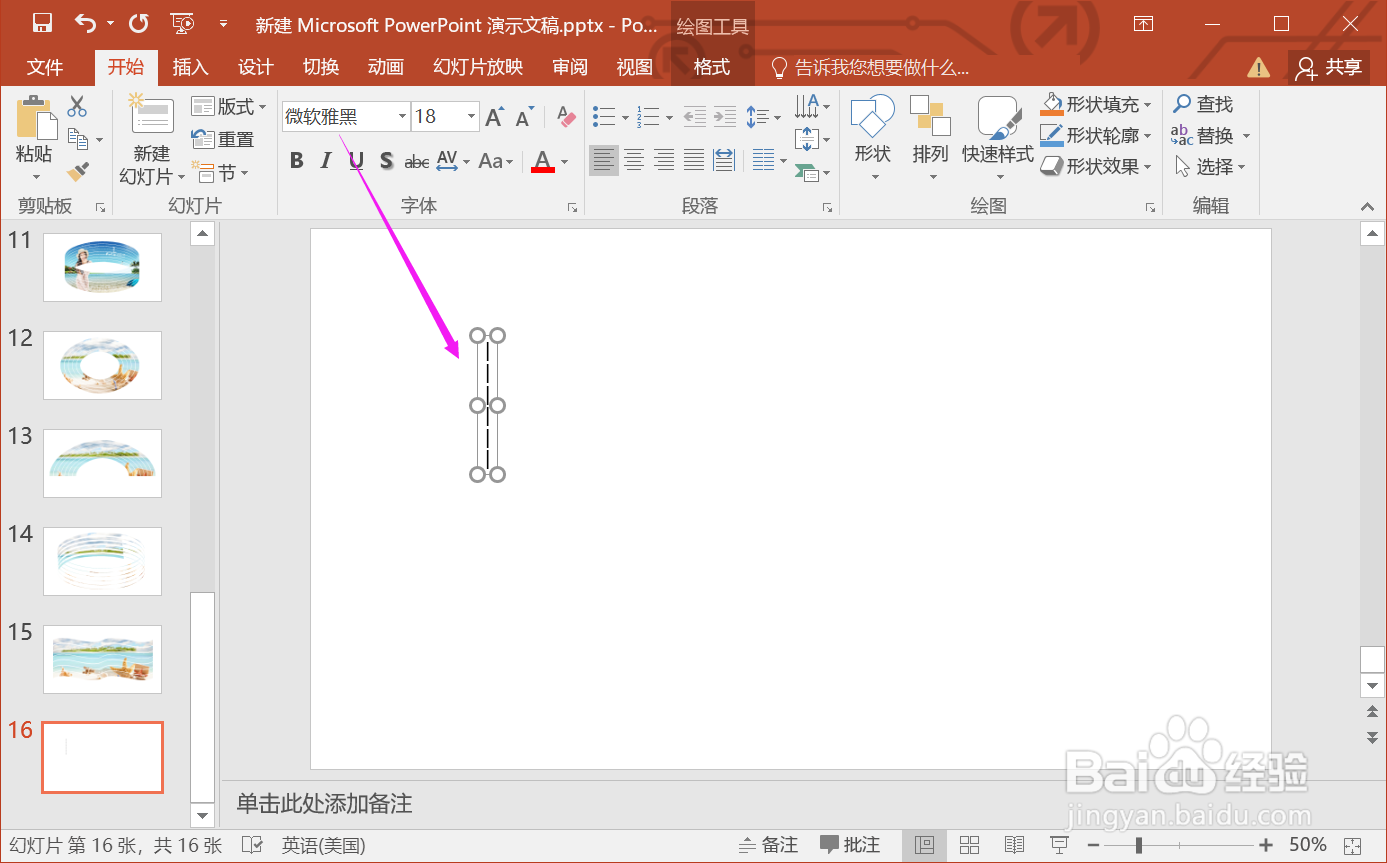
2.在横排文本框输入几个“|”,一个字一行。
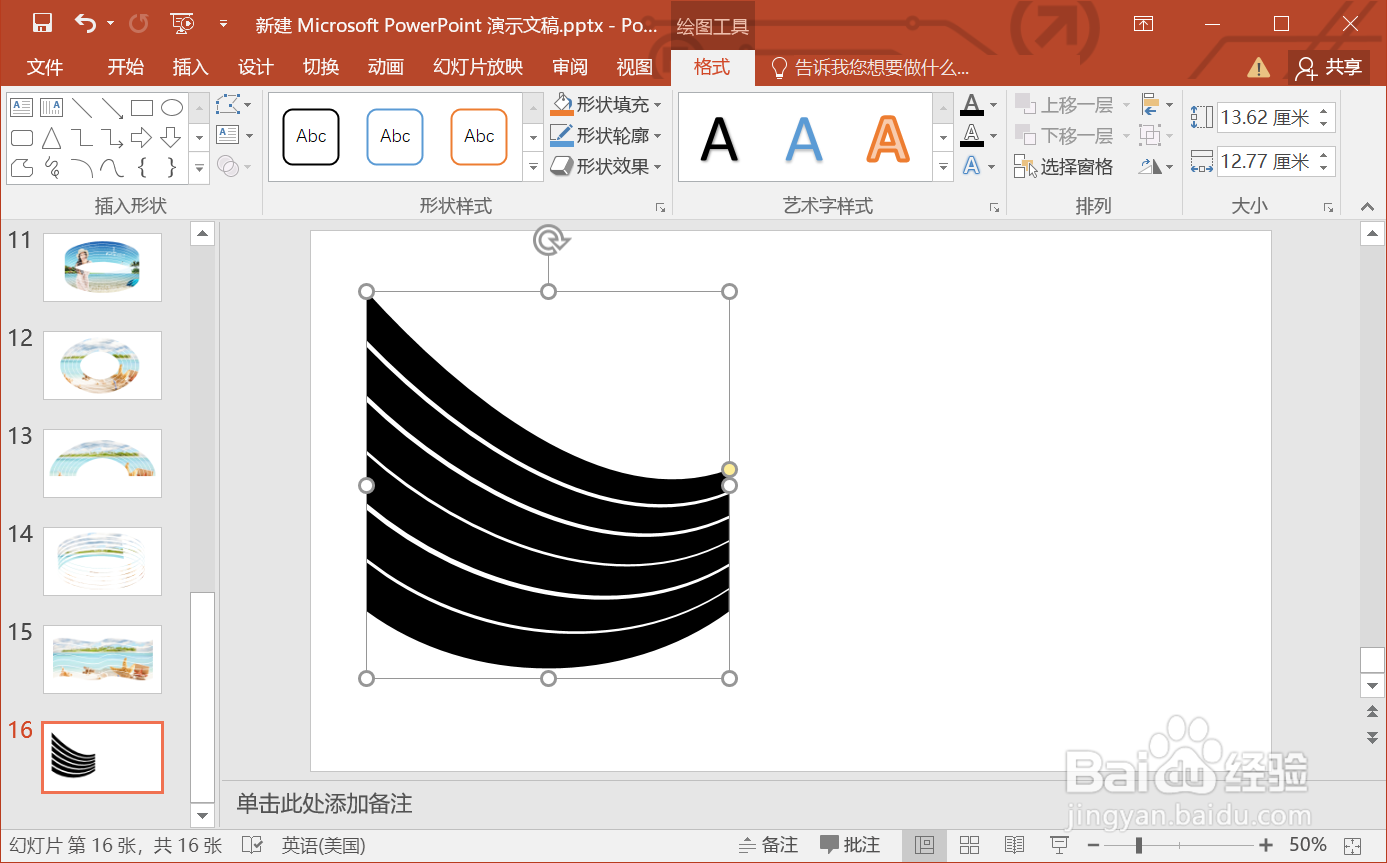
3.选中文本,找到“格式>>文字效果”,选择波形1的图案。

4.将生成的文本框翅膀状形状图形放大。
5.按同样的方式,制作一个反方向的翅膀状形状。

6.插入一张图片,调整放置在底层。
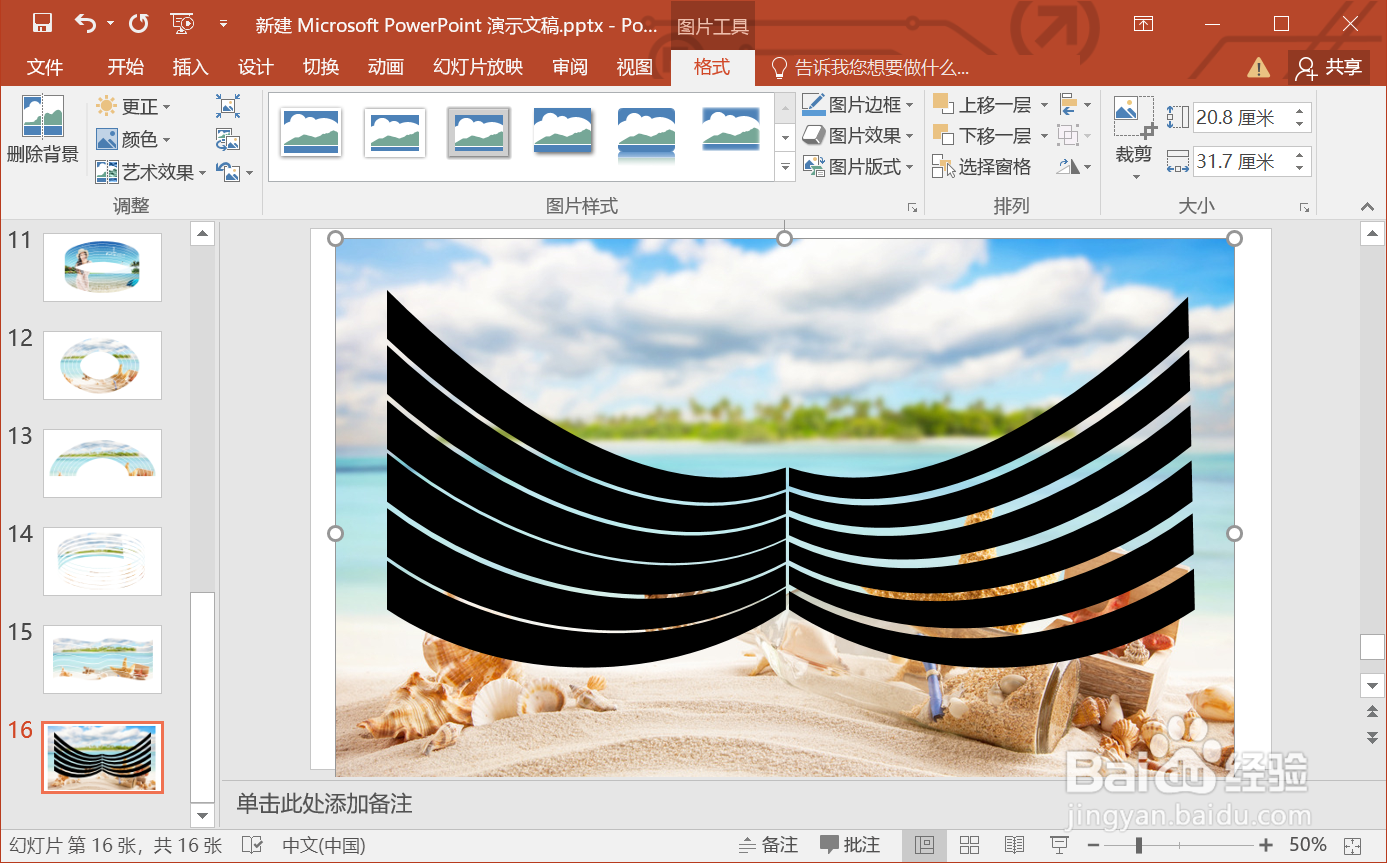
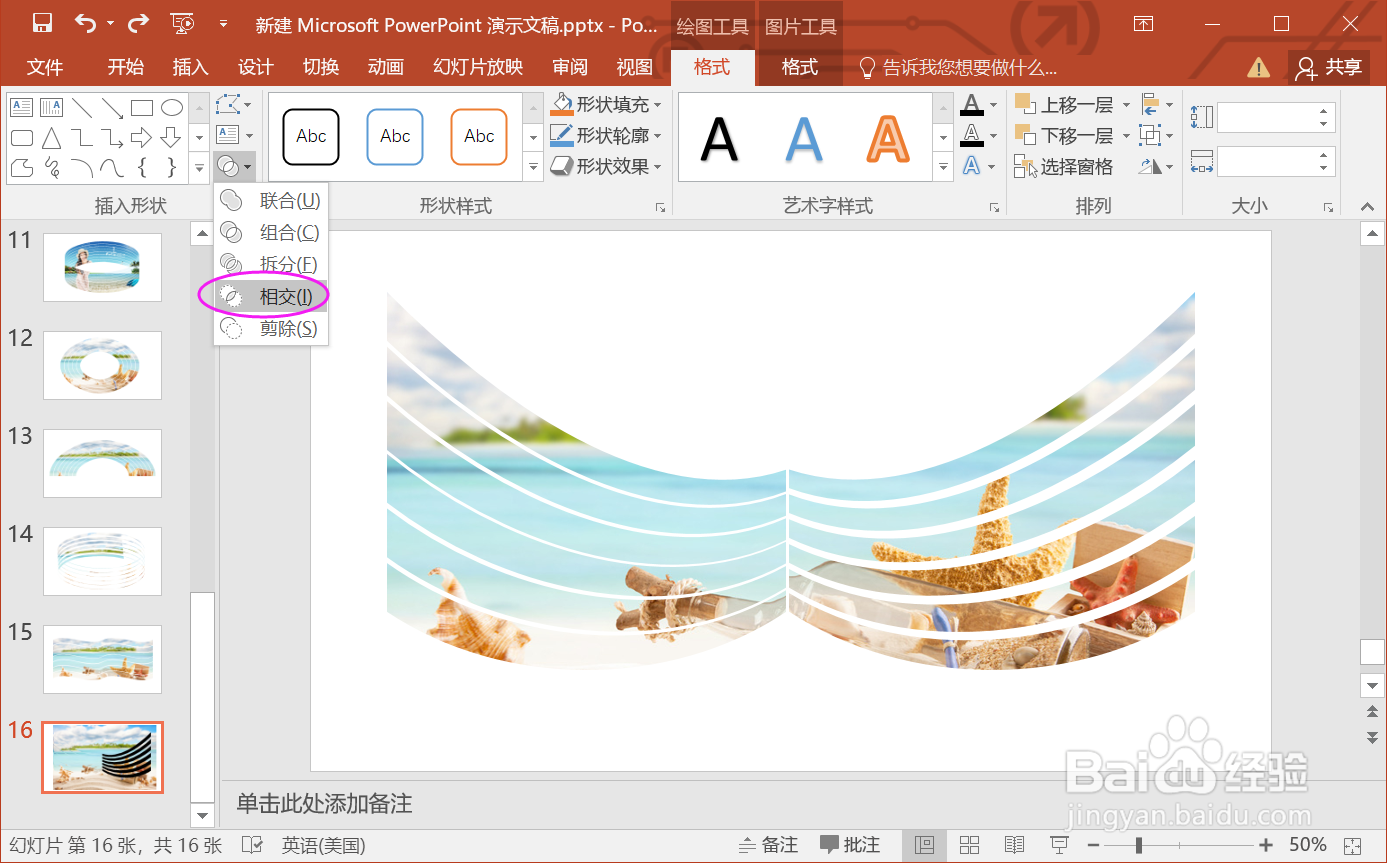
7.选择图片,再选择文本,找到“格式>>相交”。两次设置后,翅膀状的海报制作完成。
总结:
1.新建幻灯片,插入一个横排文本框。
2.在横排文本框输入几个“|”,一个字一行。
3.选中文本,找到“格式>>文字效果”,选择波形1的图案。
4.将生成的文本框翅膀状形状图形放大。
5.按同样的方式,制作一个反方向的翅膀状形状。
6.插入一张图片,调整放置在底层。
7.选择图片,再选择文本,找到“格式>>相交”。
注意事项
Tips:注意最后一步要一次性不能选择多个一起相交,可以重复制作两次图片相交即可。
