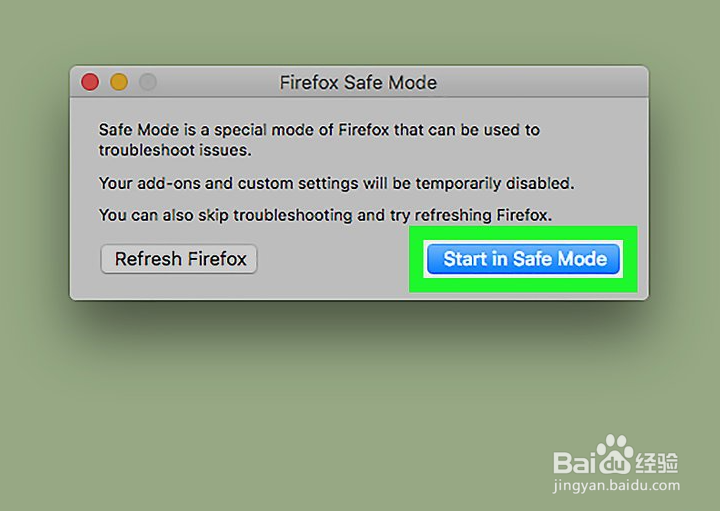
1、尝试使用快捷键。大部分情况下,可以使用快捷键以安全模式打开Firefox。在Mac的应用程序文件夹、Dock或Launchpad中找到Firefox图标,然后执行以下操作:
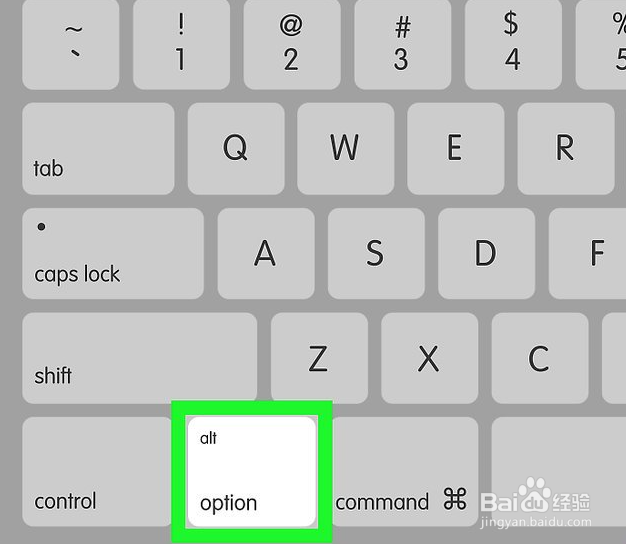
按住Option键。
单击或双击Firefox。
Firefox打开后松开Option键。
出现提示时单击在安全模式下启动。
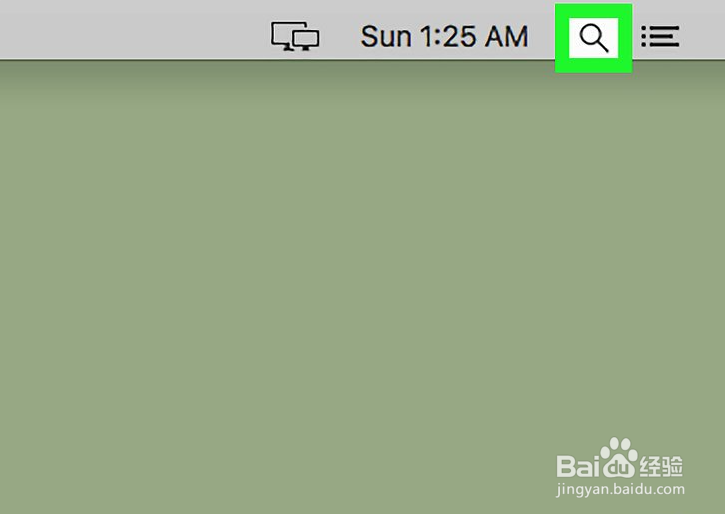
2、单击屏幕右上角的放大镜图标,随后会出现文本框。
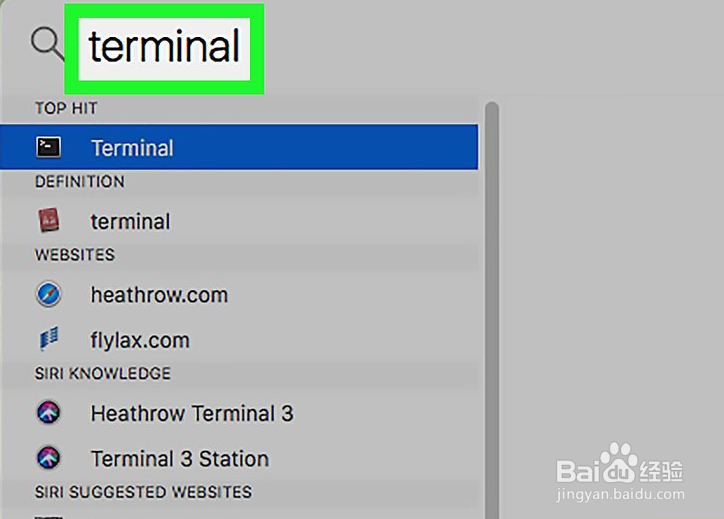
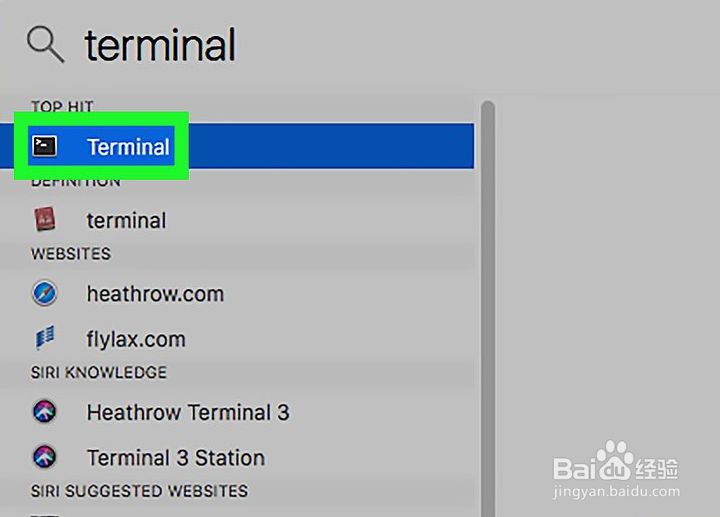
3、打开Terminal。在Spotlight中输入terminal,然后在出现的应用程序列表中双击Terminal。
4、输入Firefox安全模式命令。在Terminal中输入/Applications/Firefox.app/Contents/MacOS/firefox -safe-mode。
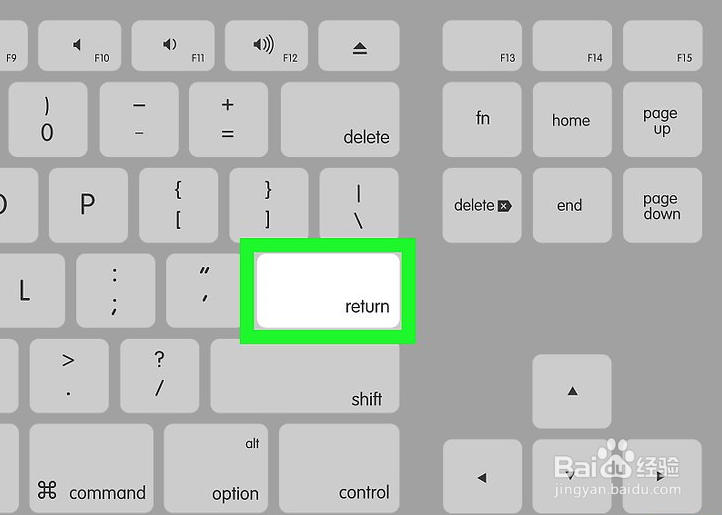
5、按⏎ Return。随后会运行命令。
6、出现提示时单击“在安全模式下启动”。随后会确认你的选择,并以安全模式打开Firefox,然后就可以根据需要对附加组件进行故障排查。