CDR如何使用调和工具

 时间:2026-04-28 15:21:15

1、Step 1:打开软件,新建空白文档;

分别绘制一个星形和心形,并分别填充黄色和粉色,去掉描边。

CDR如何使用调和工具

2、Step 2:点击【调和工具】;然后点击星形,拖动鼠标至心形上;

这样就形成一个颜色形状逐渐过渡的效果。

CDR如何使用调和工具

CDR如何使用调和工具

CDR如何使用调和工具

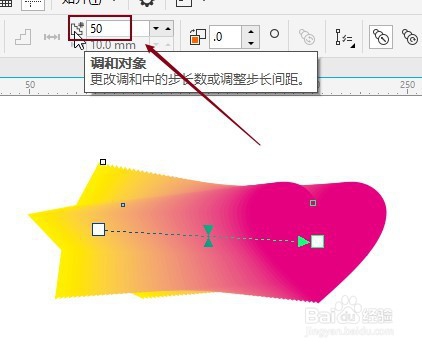
3、Step 3:设置属性栏的调和步数,步数越大,过渡越柔和;

步数越小,过渡越生硬。
CDR如何使用调和工具

CDR如何使用调和工具

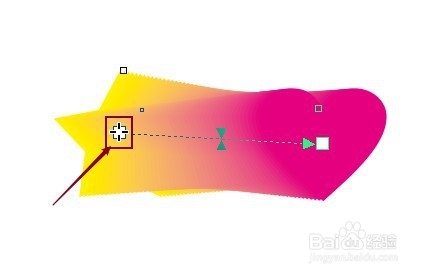
4、Step 4:鼠标箭头放至图形的白色框块上变成十字箭头后,可以移动图形。
CDR如何使用调和工具

CDR如何使用调和工具

5、Step 5:点击整个调和图形,鼠标右击,选择【拆分调和群组】/ctrl+k;

可以把调和过渡形状和原本的两个图形拆分。

CDR如何使用调和工具

CDR如何使用调和工具

  • 怎样使用CDR调和工具?
  • CorelDRAW如何镜像修改节点
  • cdr怎么显示和隐藏参考线?
  • 如何使用coreldraw做出水墨效果
  • coreldraw(CRD)是怎么抠图?
  • 热门搜索
    天麻素的功效与作用 什么让我快乐作文 太子参的功效和作用 地摊卖什么好 gap是什么意思 一什么叮咛 什么叫关联交易 墙漆什么牌子好 只可意会不可言传的意思 520代表什么