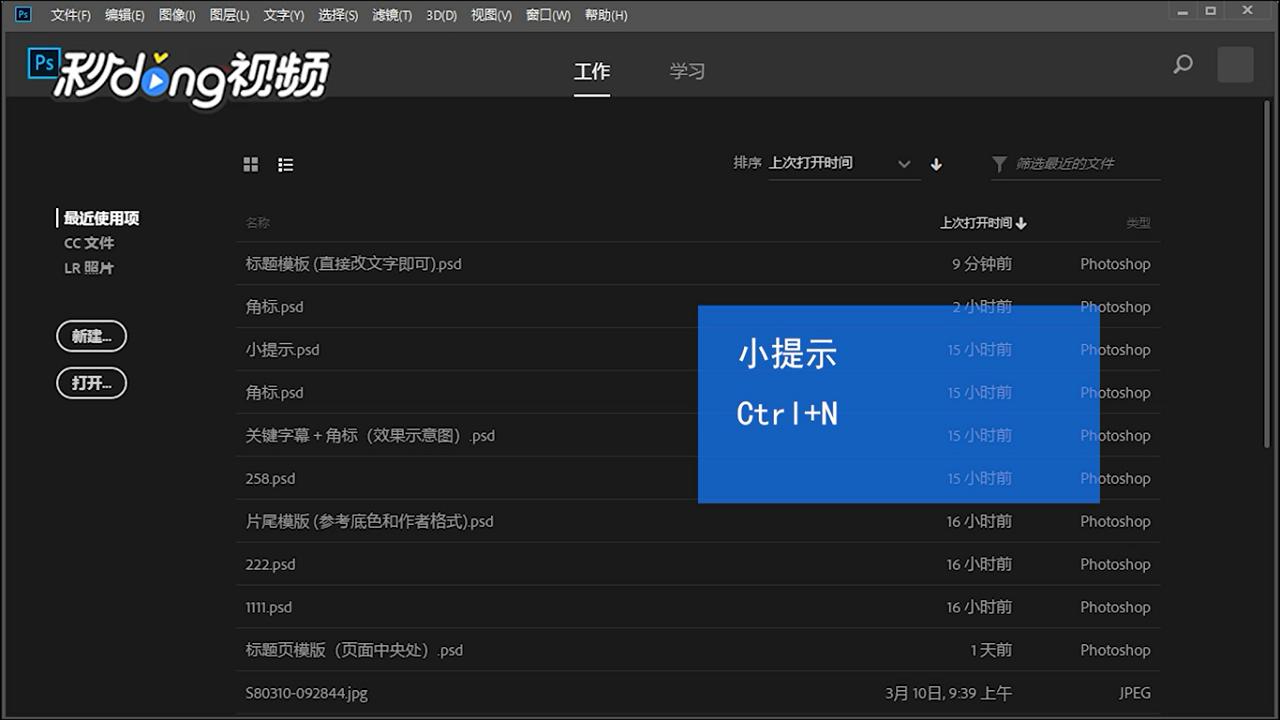
1、首先我们打开PS,按“Ctrl”+“N”新建一个文件,设置宽度和高度为1000像素,其他采用默认设置,左键单击“确定”。下面我们来做一个灰度曲面。
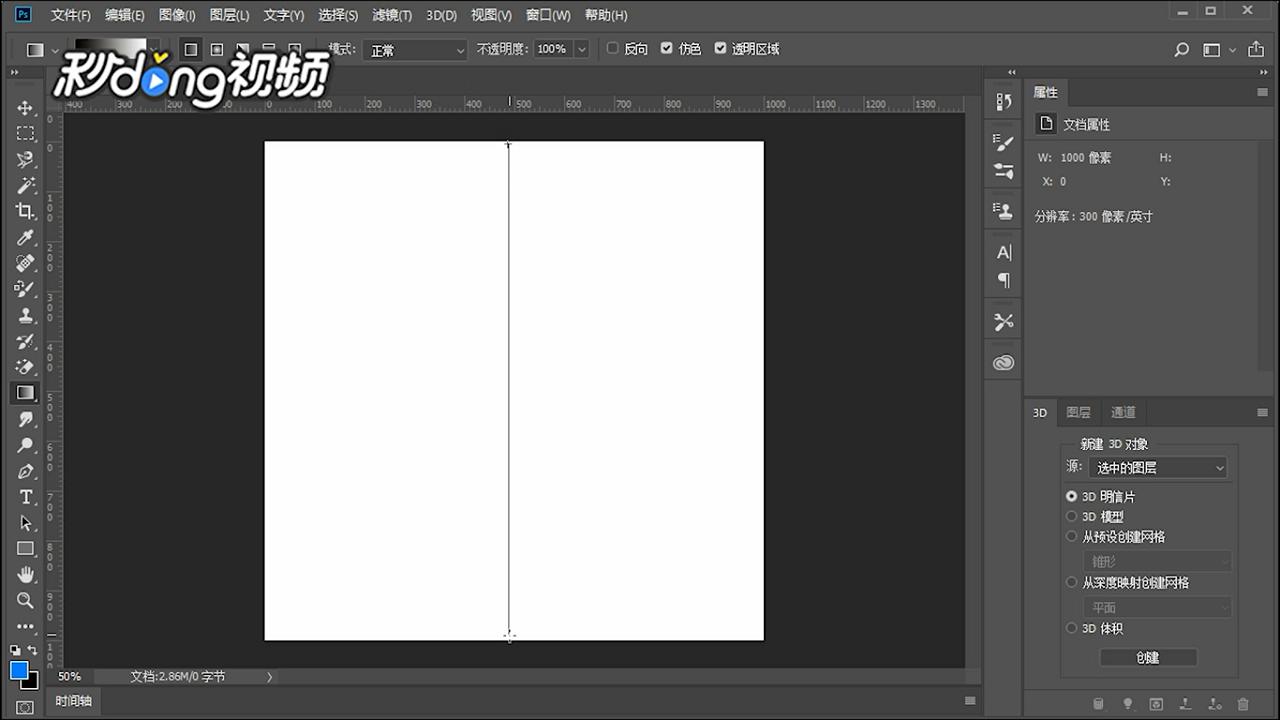
2、左侧工具箱第十二个图标是“渐变工具”,我们左键单击它。

3、我们左键单击在菜单栏“文件”下方,然后按“可编辑界面”图标,在弹出的窗口中,我们左键单击选择第三个样式“黑,白渐变”,然后左键单击“确定”。

4、我们将鼠标移动到中间空白处最上方,按住鼠标左键向下拖动,拖动到最下方后松开鼠标,这样就做出了一个渐变的图片。
5、下面我们来将黑白渐变图片做成曲面,左键单击“3D”—“从图层新建网络”—“深度映射到”—“平面”。

6、将鼠标移动到图像处,按住鼠标左键拖动,这样可以旋转对象,我们会看到,这是一个曲面,而弯曲的部位与灰度有关。

