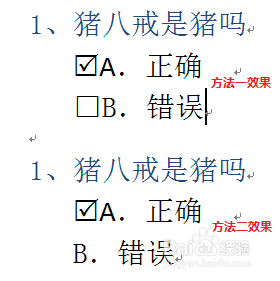
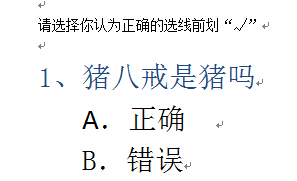
1、在word中录入需要编辑的文字,按照文档的要求做好排版。
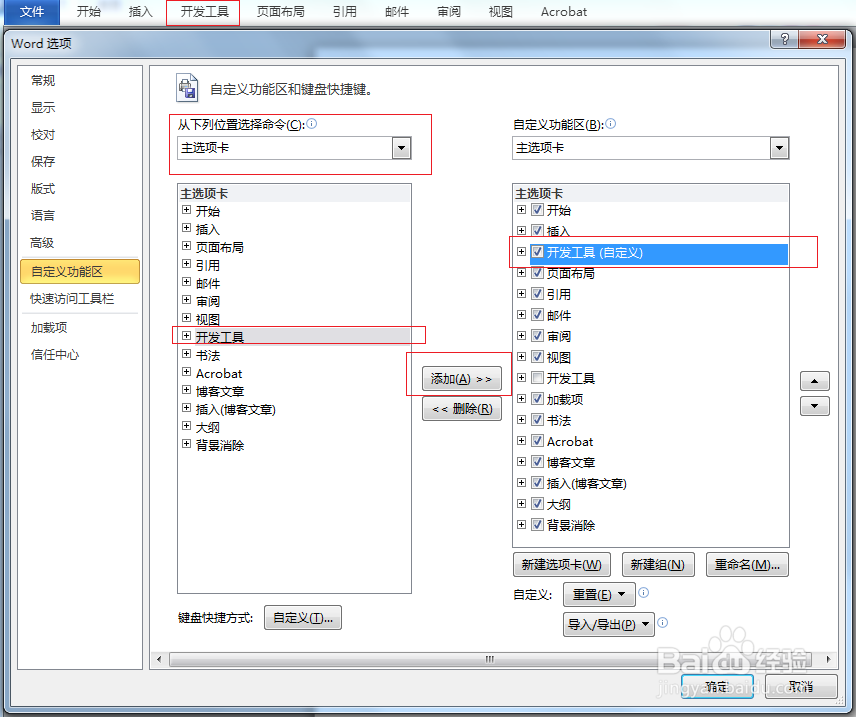
2、添加 复选框内容控件
选择“文件”-“选项”-“自定义功能区”-“主选项卡”-“开发工具”-点击“添加”完成。添加完成后,主选项卡下会自动出现“开发工具”选项卡。
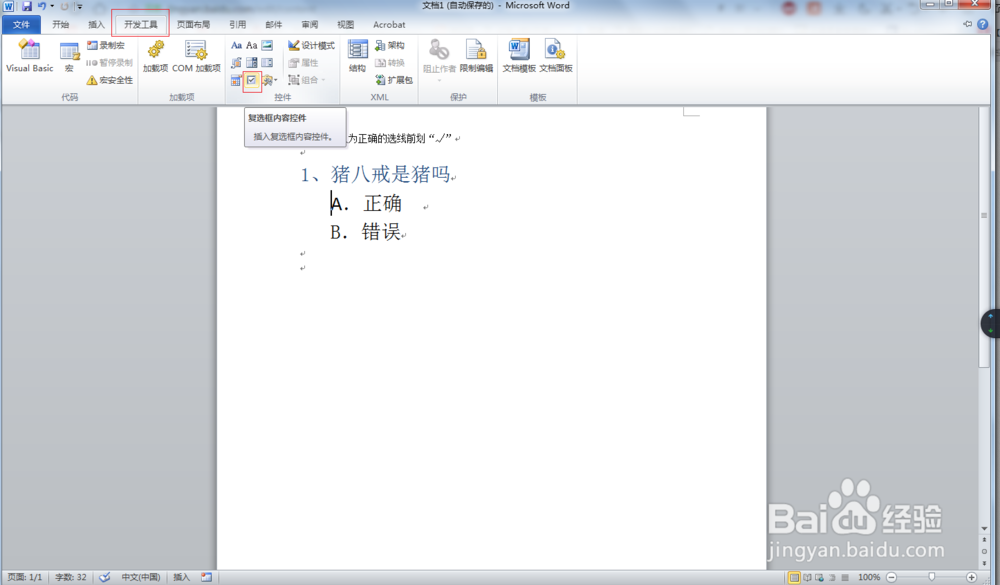
3、准备工作做好了,开始下一步。
将光标放在要添加复选框的位置,从“开发工具”选项卡内点击“复选框内容控件”,点击添加。
4、返回“开发工具”选项卡,选择属性。
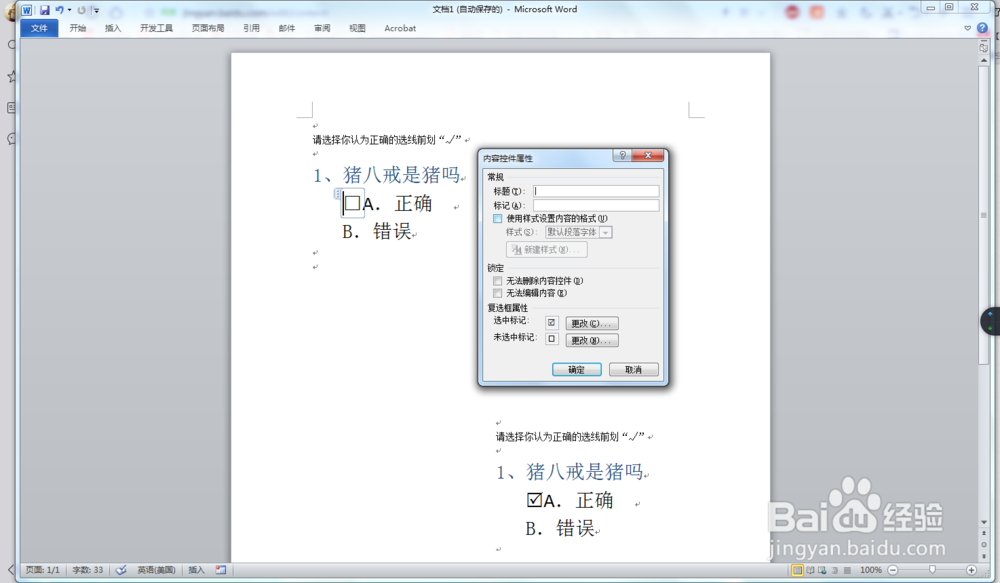
内容控件属性中,选择“选中标记”,点击"更改”。改变选中后的标记
5、在弹出的符号对话框内,更改“字体”为“wingdings 2”,选中需要的符号,点击添加,确定退出
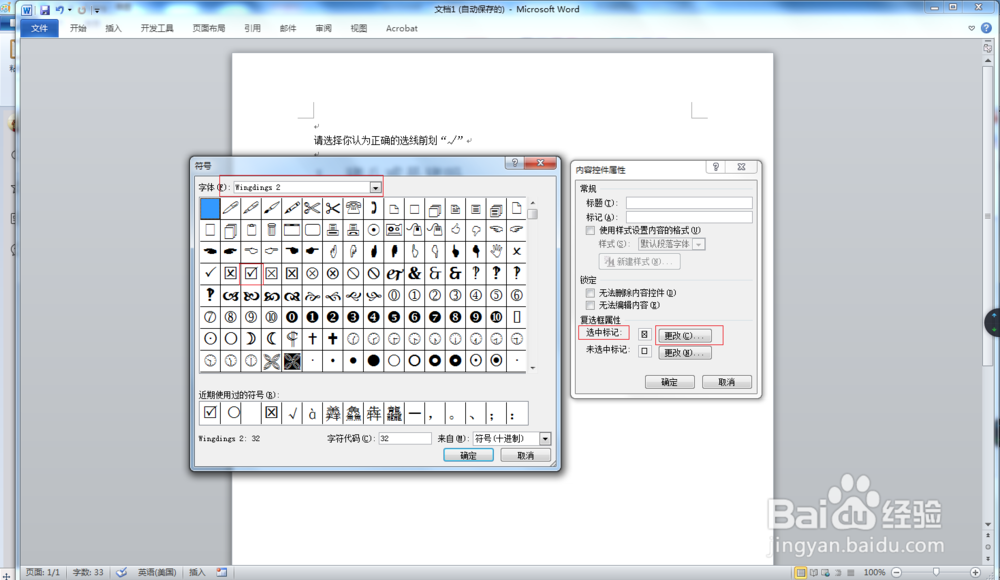
6、设置完成后,我们再次选中添加的复选框后,就会变成想要的格式了。
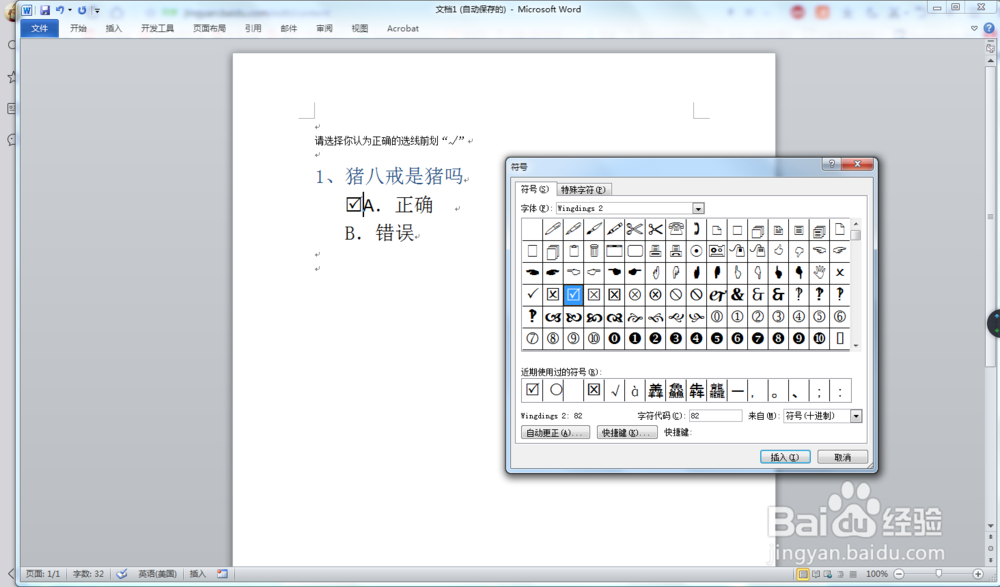
1、将光标放在要插入框选的位置,右击鼠标选择“插入符号”,在弹出的符号对话框内,将字体变更为“wingdings 2”,选中需要的符号,点击添加,确定退出。
也可以完成复选框内打钩效果。
1、方法一相对复杂一些,但可以让后面的使用者操作非常方便,而且格式看起来比较整洁正规,大方。
方法二虽然简单,格式看起来比较简单,不像第一种可以应用在正式的场合。