Windows 7上网痕迹清除的技巧

 时间:2026-02-14 00:14:58

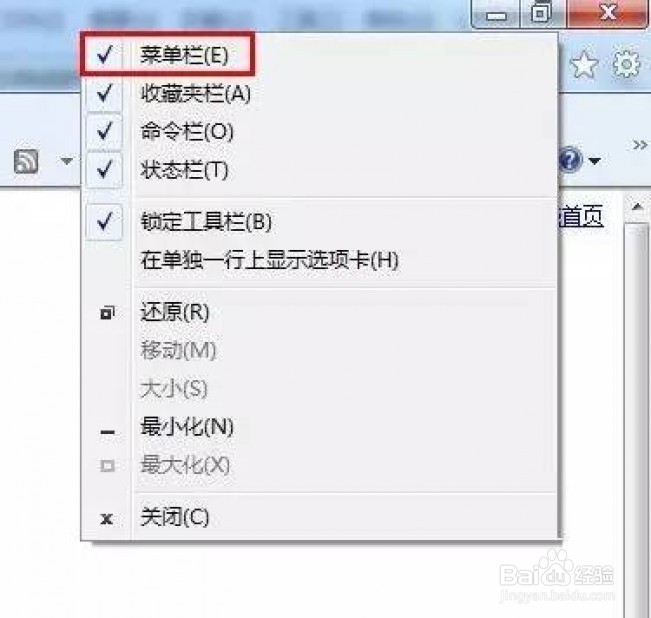
1、打开浏览器,在标题栏上右击,从弹出的菜单中勾选“菜单栏”以便让菜单栏显示出来。
Windows 7上网痕迹清除的技巧

2、点击“菜单栏”中的“工具”,在打开的子菜单中选择“删除浏览的历史记录”。

Windows 7上网痕迹清除的技巧

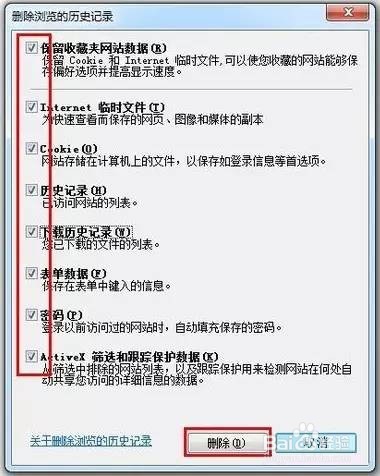
3、在弹出的窗口中根据需要选择要删除的内容,最后点击“删除”按钮即可删除上网的浏览记录。

Windows 7上网痕迹清除的技巧

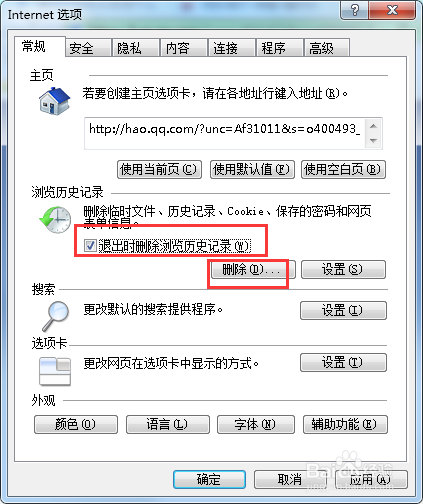
4、单击“工具”按钮 ,从弹出的菜单中选择“Internet选项”。

Windows 7上网痕迹清除的技巧

5、然后选择”常规“选项卡,勾选”退出时清除浏览历史记录“,然后单击“删除”按钮打开删除对话框,根据需要选择要删除的内容,最后点击“删除”按钮即可。经过这样的设置操作以后,每次关闭浏览器以后,上网痕迹会自动清除掉。
Windows 7上网痕迹清除的技巧

6、对于其它浏览器的上网痕迹的清理方法同上,基本设置方法和原理类似。

Windows 7上网痕迹清除的技巧

7、以上就是Windows7上网痕迹清除的方法了,方法很简单,我们只需要在浏览器的菜单栏中选择工具,然后选择清除浏览记录,之后在弹出来的框中勾选要清除的内容,最后点击删除即可。

  • 异地虚拟局域网vlan设置教程
  • D-Link DI-7001企业路由器用户手册:[10]
  • 在Windows 2003系统中设置IP策略拒绝Ping服务器
  • 使用Windows Server 2003如何查找HOSTS文件
  • 路由器与映射软件端口映射怎么设置
  • 热门搜索
    释怀什么意思 什么是气溶胶 一什么彩虹 5g和4g有什么区别 sheet是什么意思 请知悉是什么意思 9月17日是什么星座 狮子座和什么座最配 饥不择食是什么意思 money是什么意思