1、先找一张图片,在图片上点击右键,选择将图像另存为
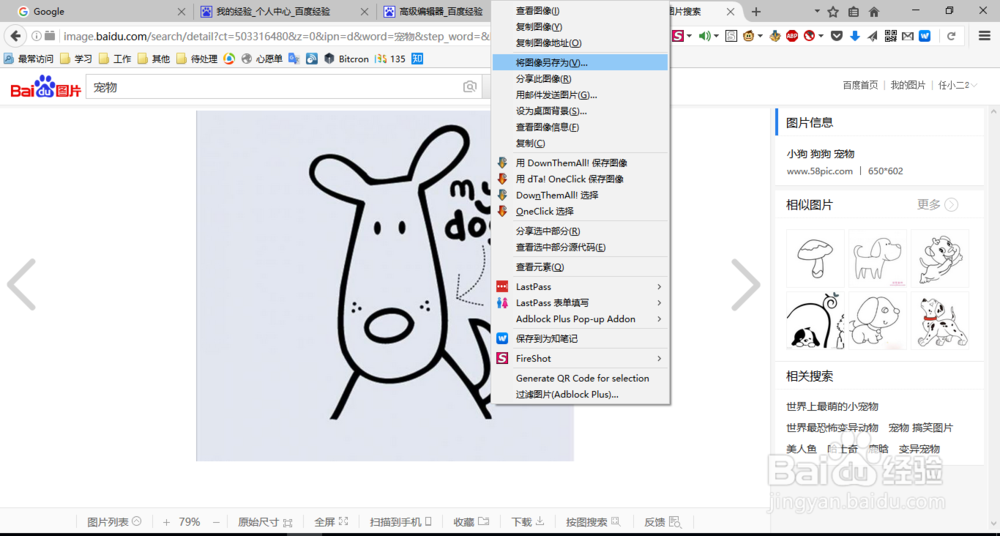
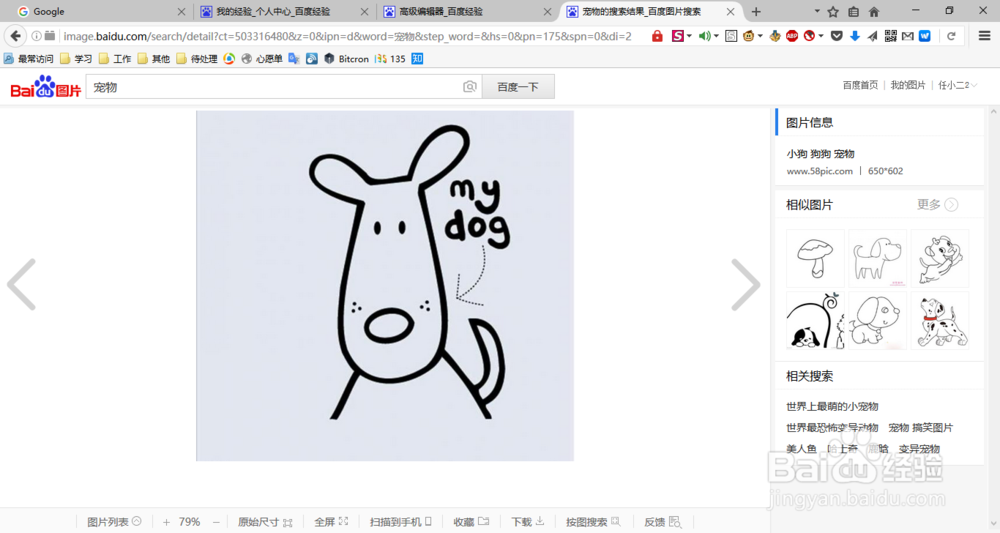
2、然后在弹出框中选择保存的位置,点击保存

1、选择一张图片
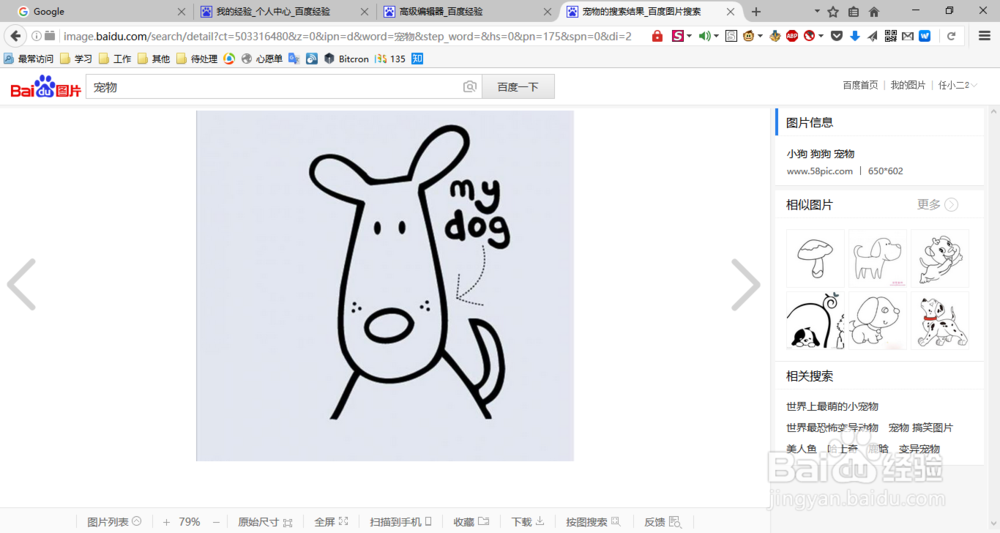
2、左击,按住一直往屏幕的右下角拖动
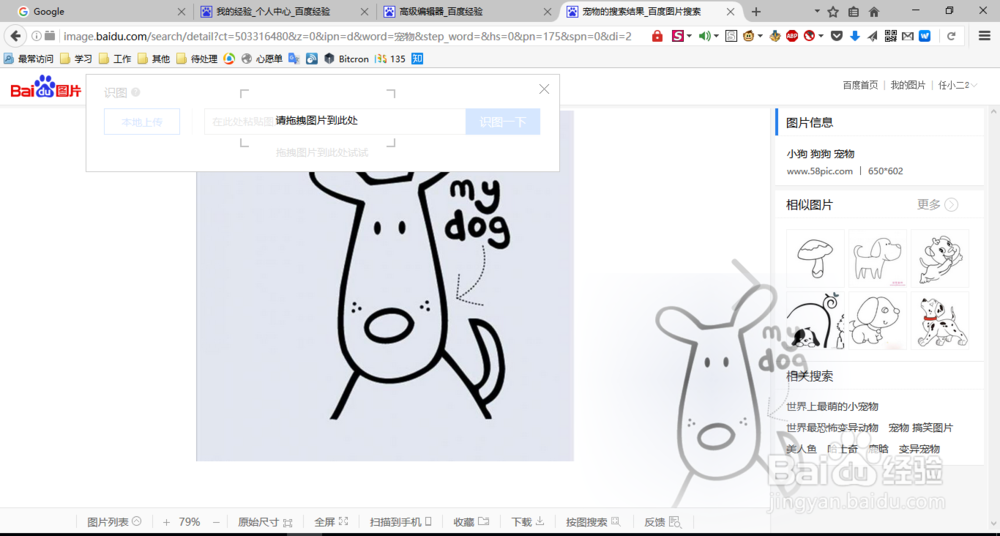
3、拖动到“显示桌面”的这个位置,浏览器会自动隐藏,显示桌面。
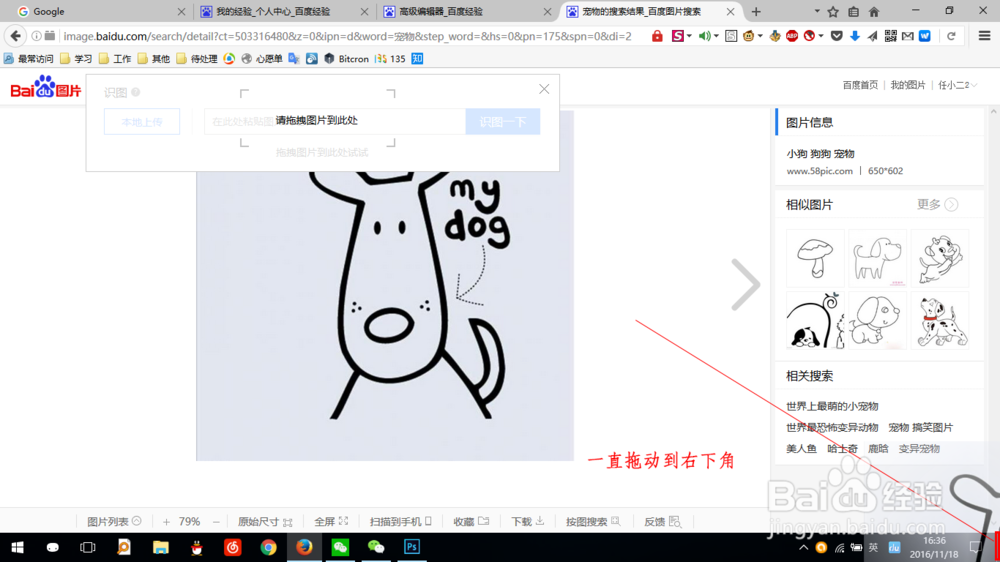
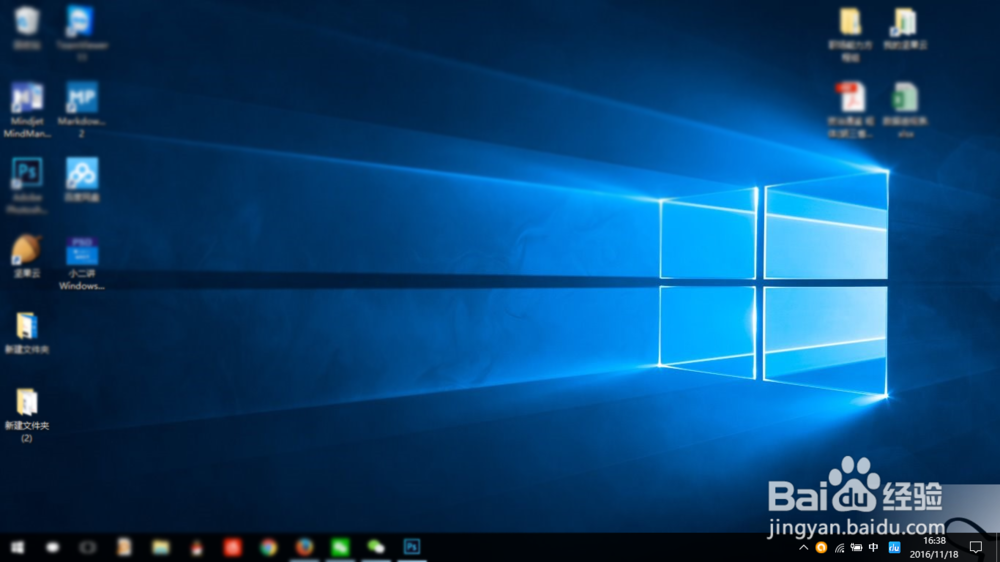
4、不要松手,将图片放到桌面上,再松手。现在再看看,是不是图片已经在桌面上了。
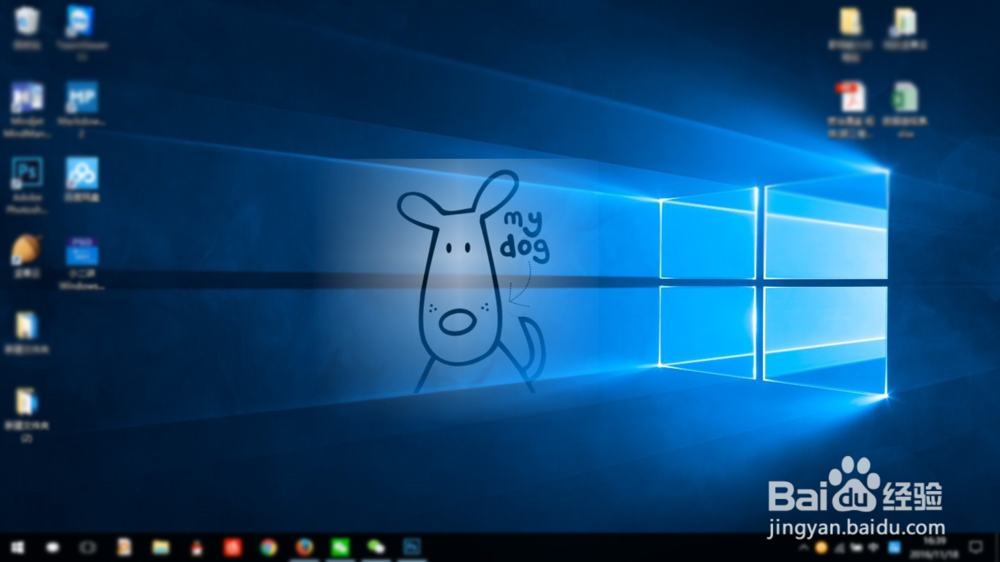
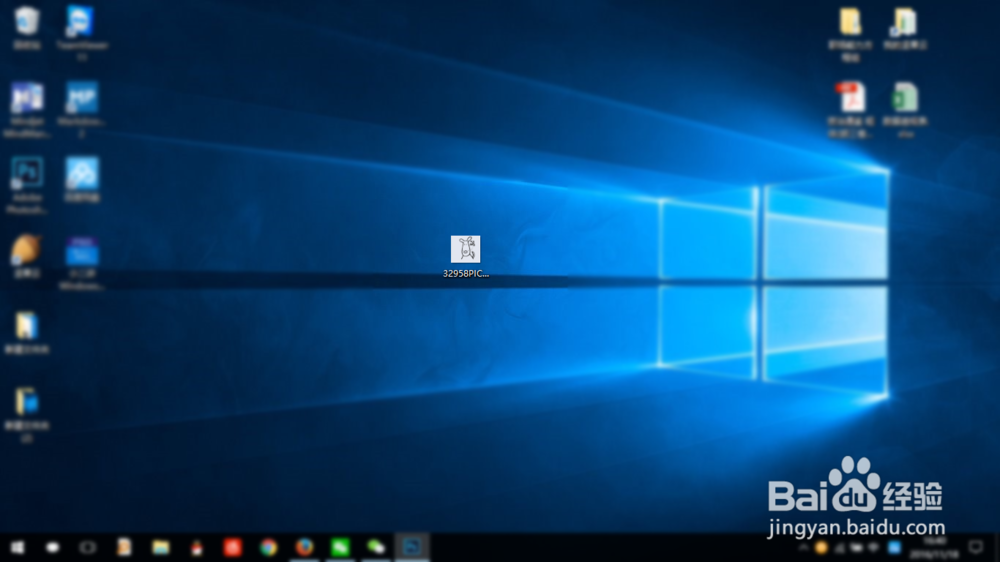
5、这种保存方法,保存出来的是原图。不是快捷方式,也不是缩略图(除非浏览器显示的就是缩略图)
6、然后就很方便的对图片进行其他操作了
时间:2026-05-03 10:43:39
1、先找一张图片,在图片上点击右键,选择将图像另存为
2、然后在弹出框中选择保存的位置,点击保存
1、选择一张图片
2、左击,按住一直往屏幕的右下角拖动
3、拖动到“显示桌面”的这个位置,浏览器会自动隐藏,显示桌面。
4、不要松手,将图片放到桌面上,再松手。现在再看看,是不是图片已经在桌面上了。
5、这种保存方法,保存出来的是原图。不是快捷方式,也不是缩略图(除非浏览器显示的就是缩略图)
6、然后就很方便的对图片进行其他操作了
