1、找到桌面左下角的的“徽标”按钮右击,选择右键菜单中【运行】单击

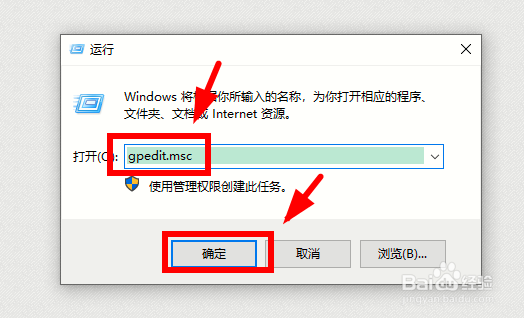
2、在【运行】对话框中,输入“gpedit.msc”并点击【确定】
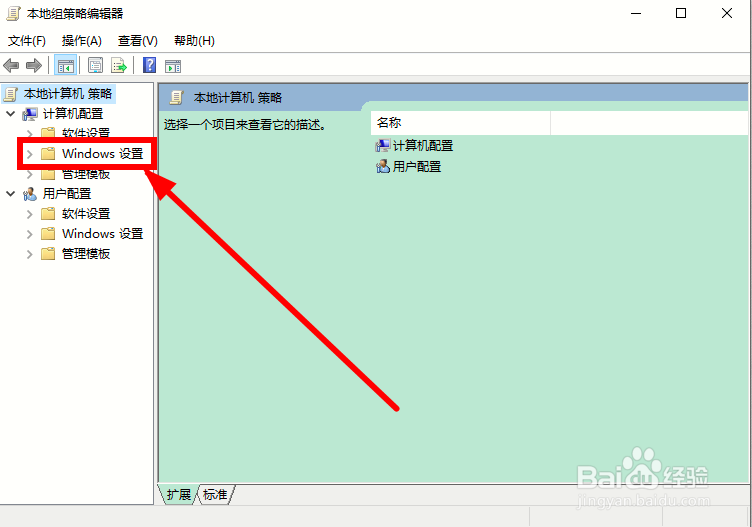
3、进入【本地组策略编辑器】界面后,单击【计算机配置】下的【Windows设置】展开
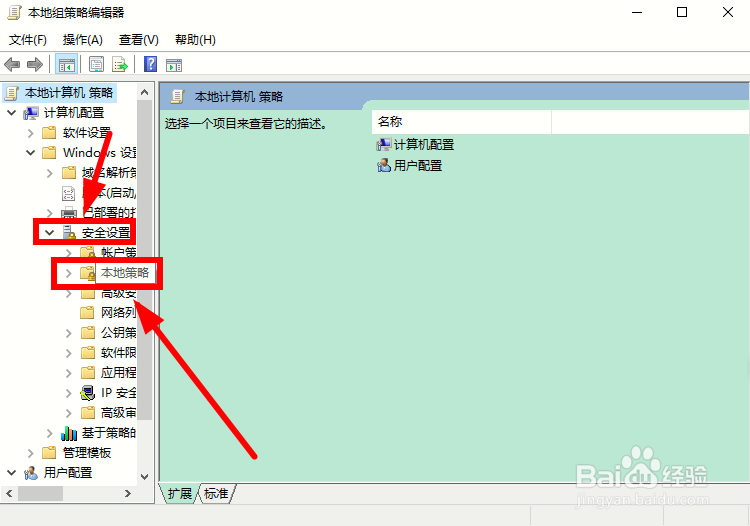
4、依次点击【安全设置】-【本地策略】
5、左边点击安全选项右边找到账户:来宾账户状态(已启用)并双击

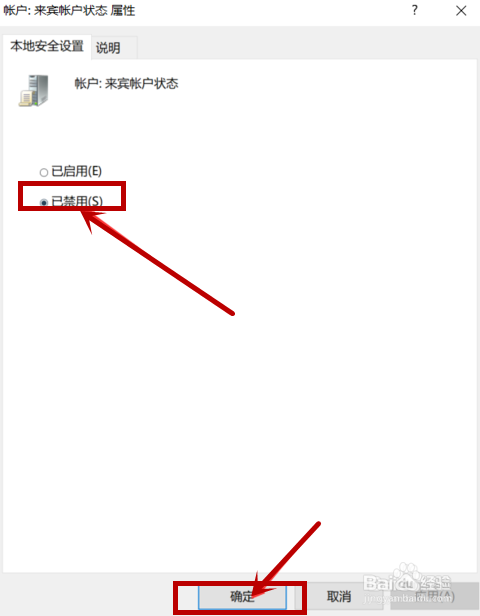
6、在【来宾状态属性】对话框中,单击【已禁用】选项并点击确定即可
1、Win10系统关闭来宾用户的操作步骤如下:
1、找到桌面左下角的的“徽标”按钮右击,选择右键菜单中【运行】单击
2、在【运行】对话框中,输入“gpedit.msc”并点击【确定】
3、进入【本地组策略编辑器】界面后,单击【计算机配置】下的【Windows设置】展开
4、依次点击【安全设置】-【本地策略】
5、左边点击安全选项右边找到账户:来宾账户状态(已启用)并双击
6、在【来宾状态属性】对话框中,单击【已禁用】选项并点击确定即可
