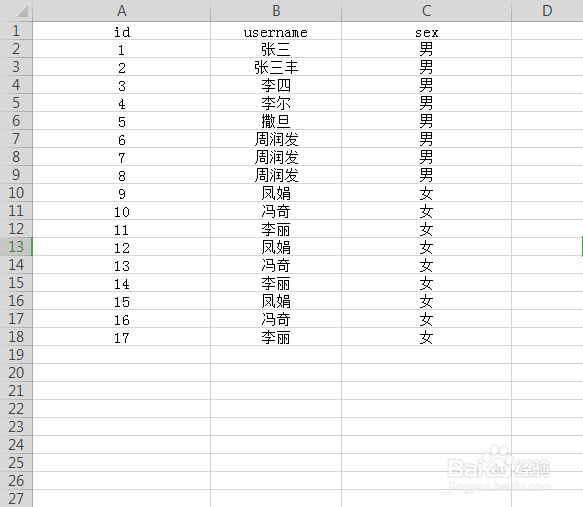
1、将表格中的数据进行标准化处理,并对应的数据列名称插入进表格上方第一行。
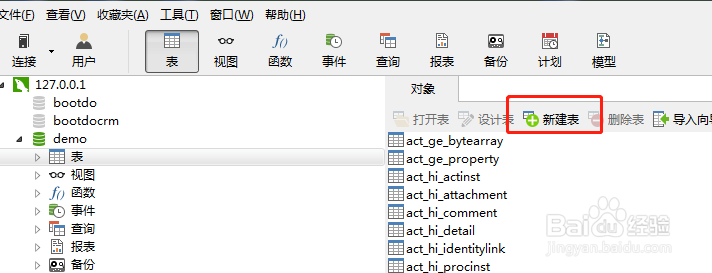
2、在Mysql数据库中点击创建表。
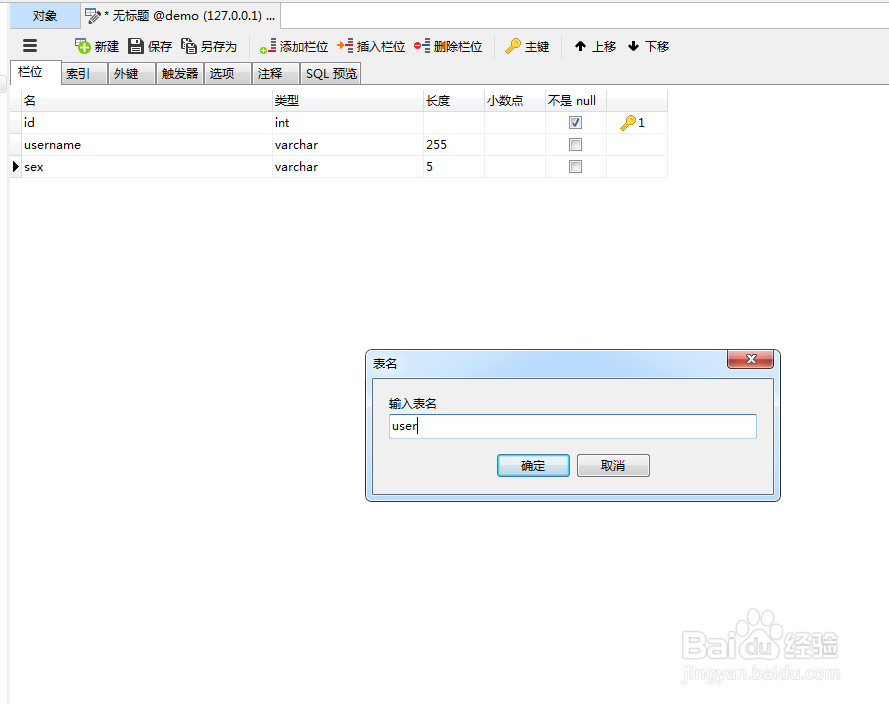
3、为新数据表添加列名,并输入数据表名。点击确定。
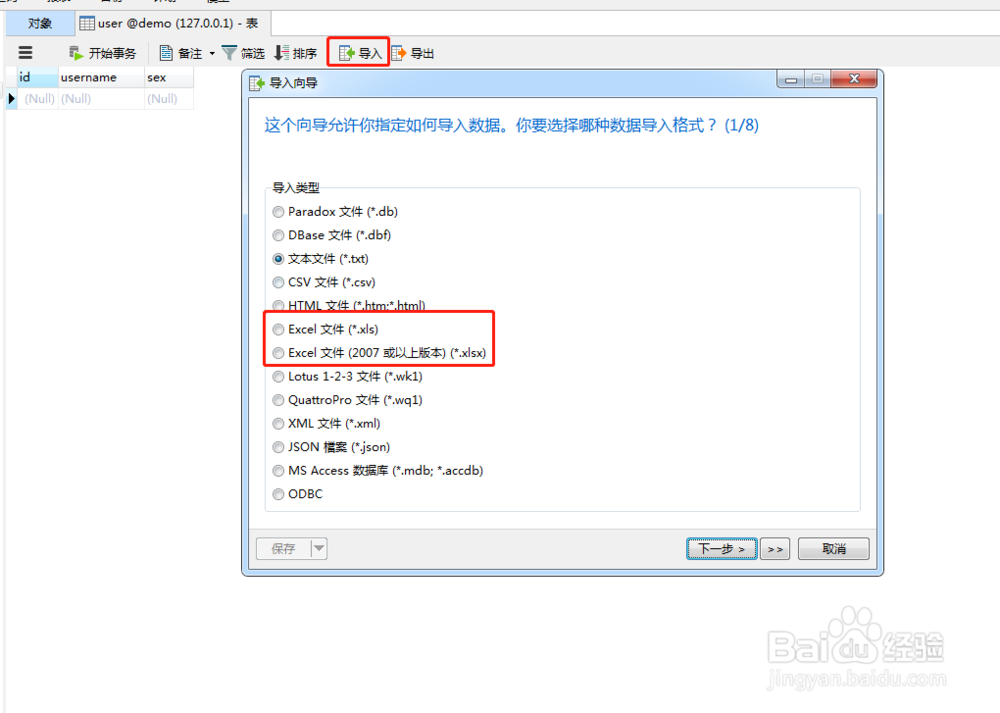
4、在新创建的表中找到“导入”,并在弹窗中找到对应的excel表格文件类型。点击下一步。
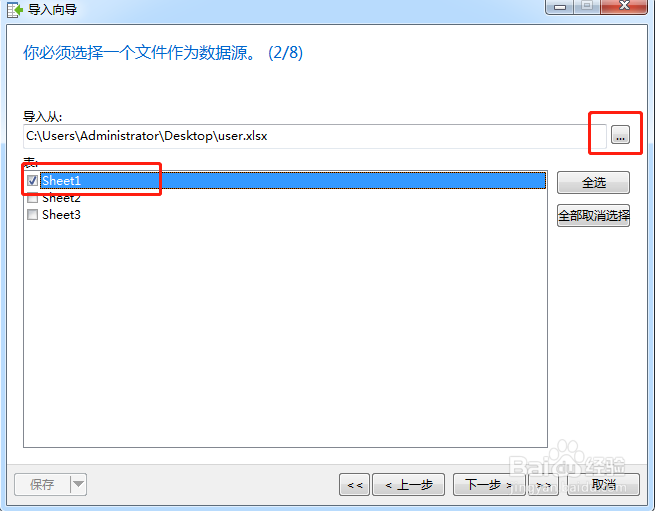
5、点击图中红框按钮,选择需要导入的文件路径,并选择文件中的工作表。点击下一步。
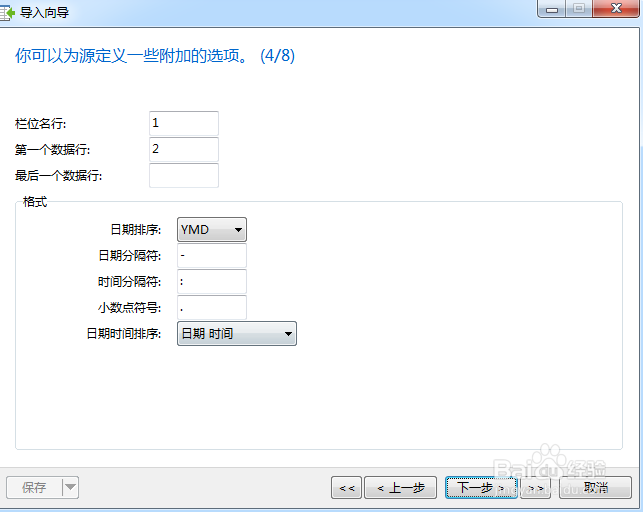
6、如果excel表格中栏目名在第一行,第一行数据在第二行就按默认设置,否则就自己根据实际情况设置参数,然后点击下一步。
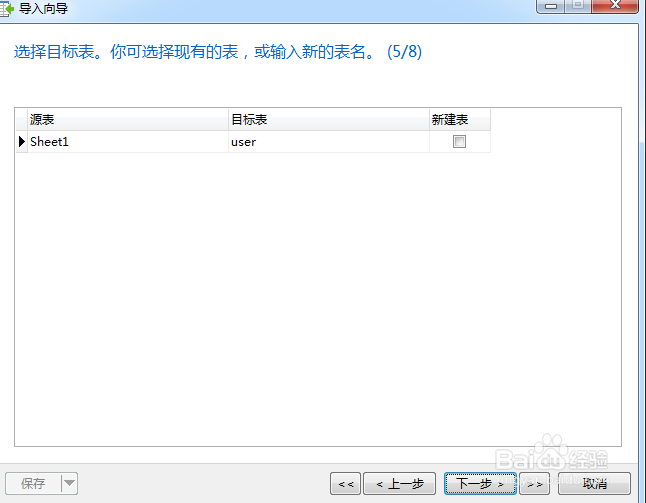
7、确认目标表和源表。点击下一步。
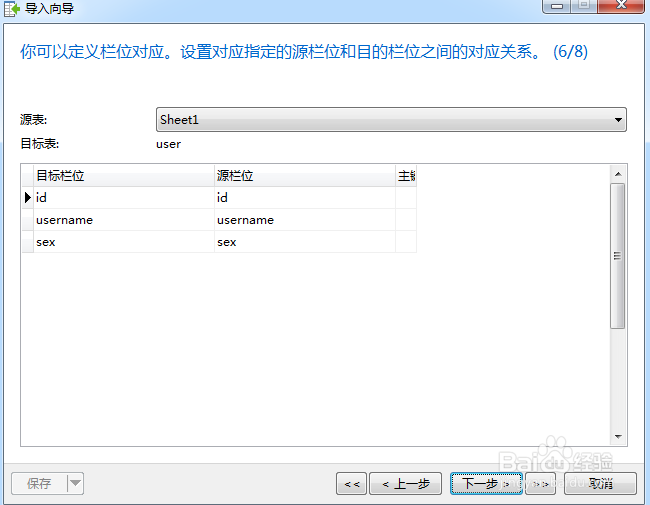
8、确认源栏位和目标栏位的对应关系。点击下一步。
9、确定导入模式,我们这里是添加数据,所以默认选项可以实现需求,这里不做改动。点击下一步。

10、参数设置完成,我们点击开始。等待文件添加完成。当出现Finished - Unsuccessfully,说明我们导入成功。

11、刷新数据表,发现excel表格的数据已经导入到mysql数据表中。教程结束。

1、一、将excel表格中的数据进行标准化处理。使其更加容易的被导入。
二、在Mysql中创建表,提前创建表可以自己定义数据类型。个人比较喜欢这种操作。
三、在新建的数据表中点击导入—选择导入文件类型—选择文件—选择工作表—选择数据格式参数—确认源文件和目标—确认列名关系—确定导入模式。
四、点击开始,出现Finished - Unsuccessfully说明导入成功。

