1、首先,我们打开PS软件,然后打开液化这个窗口。
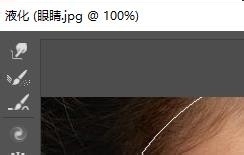
2、然后,我们必须打开一张图片。

3、接下来,我们找到鼻子这个菜单命令。

4、此刻,我们就可以在这里设置鼻子的高度。

5、这时,我们还能设置鼻子的宽度。

6、不仅可以直接输入数值,我们还可以直接拖动滑块。

时间:2026-02-14 02:15:24
1、首先,我们打开PS软件,然后打开液化这个窗口。
2、然后,我们必须打开一张图片。
3、接下来,我们找到鼻子这个菜单命令。
4、此刻,我们就可以在这里设置鼻子的高度。
5、这时,我们还能设置鼻子的宽度。
6、不仅可以直接输入数值,我们还可以直接拖动滑块。
