excel如何将排序后已保存的表格恢复为之前状态

 时间:2026-02-12 13:45:12

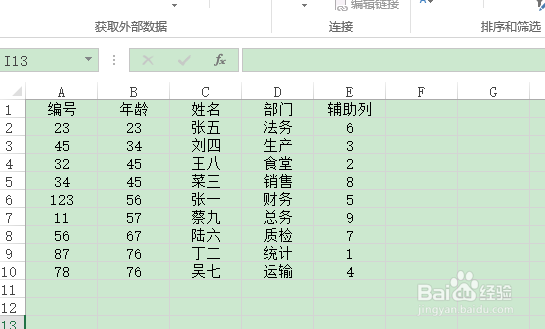
1、打开“示例.xlsx”在工作表最后一列创建辅助列。在辅助列中按顺序输入序号,以记录各行原来的位置。
excel如何将排序后已保存的表格恢复为之前状态

2、对某一字段进行排序,这里将”年龄”字段升序排列。切换至“数据”选项卡,在“排序和筛选”选项组单击“升序”按钮。

excel如何将排序后已保存的表格恢复为之前状态

3、返回工作表中,可以看到字段“年龄”列已经升序排列了。

excel如何将排序后已保存的表格恢复为之前状态

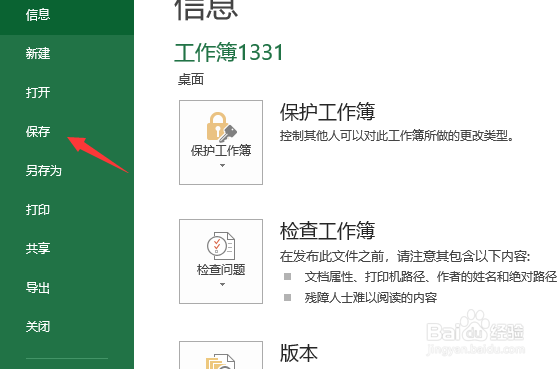
4、单击“保存”按钮,保存已经排序的工作表,并退出Excel2013。

excel如何将排序后已保存的表格恢复为之前状态

5、重新打开工作簿,选中字段“辅助列”中任一单元格。在“数据”选项卡“排序和筛选”选项组中单击“升序”按钮。

excel如何将排序后已保存的表格恢复为之前状态

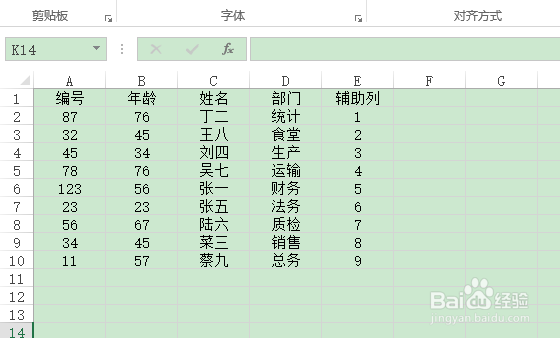
6、返回工作表,可以看到工作表已经恢复到排序前的状态。

excel如何将排序后已保存的表格恢复为之前状态

  • EXCEL中如何找回原来的排列顺序
  • 筛选升序后怎么恢复原始顺序
  • 升序降序后怎么恢复原来位置
  • 怎么取消排序恢复原来的顺序
  • 排序保存后怎么恢复原来顺序
  • 热门搜索
    烫伤后起水泡怎么处理 钥匙丢了怎么办 鞋子打脚怎么办 宝贝英文怎么写 端午节英语怎么说 我的世界门怎么做 戴尔电脑怎么样 马桶怎么拆 荣事达洗衣机怎么样 房屋出租合同怎么写