怎么做两边视频中间有字幕的视频

 时间:2026-05-10 08:19:49

1、进入快影,点击“视频剪辑”,选择视频导入。

怎么做两边视频中间有字幕的视频

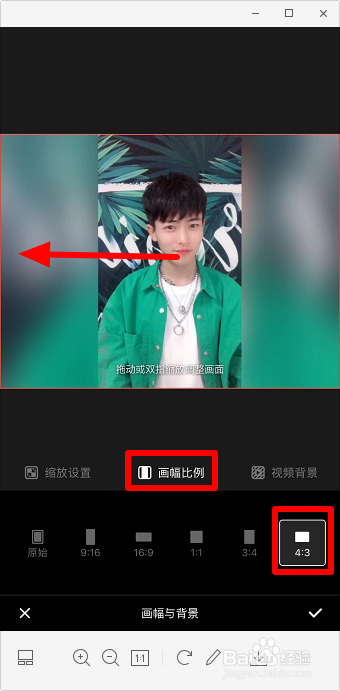
2、点击图中所示“小方块”图标。点击“画幅比例”,选择“4:3”,然后按住视频拖动到左侧。

怎么做两边视频中间有字幕的视频

怎么做两边视频中间有字幕的视频

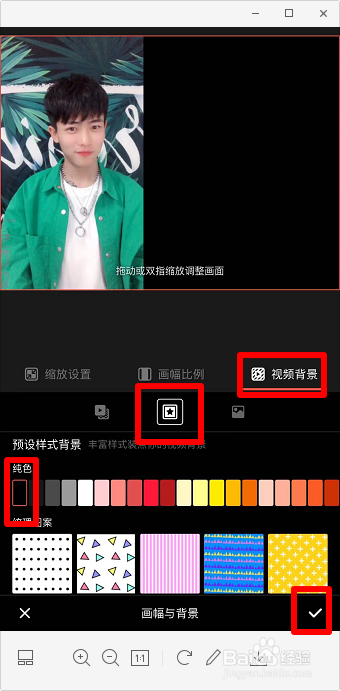
3、点击“视频背景”,然后点击中间的“五角星”图标,选择黑色背景,点击“对勾 ”,然后点击“导出”。
怎么做两边视频中间有字幕的视频

怎么做两边视频中间有字幕的视频

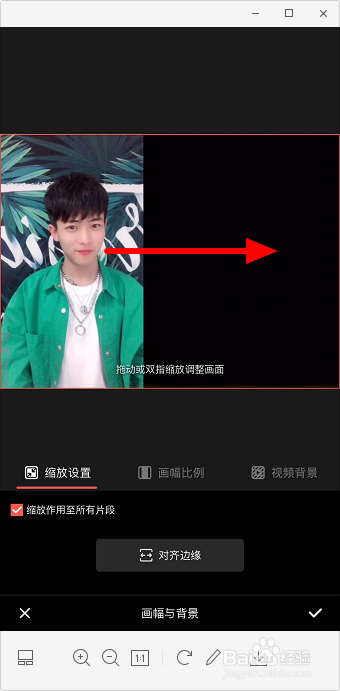
4、重新导入刚才做好的视频,同样点击“小方块”。按住视频,拖动到右侧。
怎么做两边视频中间有字幕的视频

怎么做两边视频中间有字幕的视频

5、点击“视频背景”把“清晰度”的小白点拉到最左边,点击“对勾”。

怎么做两边视频中间有字幕的视频

6、点击“T”,点击“自动识别”。

怎么做两边视频中间有字幕的视频

怎么做两边视频中间有字幕的视频

7、识别完成后就会自动生成字幕,点击“编辑字幕”。光标移到文字后面,点击“换行”,每个字后面都换行一次,就变成竖排字幕了。

怎么做两边视频中间有字幕的视频

怎么做两边视频中间有字幕的视频

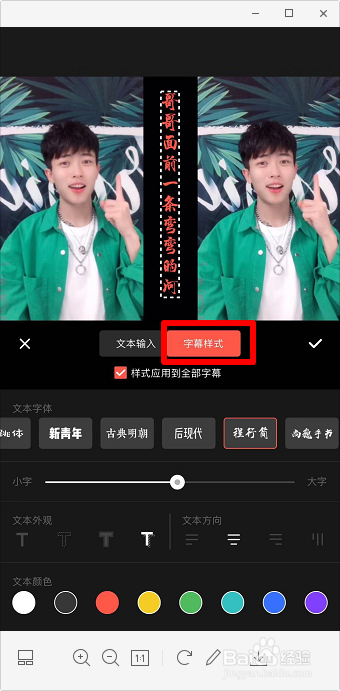
8、点击“字幕样式”,可以设置字体、文字大小和颜色等,完成后点击“对勾”,完成后“导出”。
怎么做两边视频中间有字幕的视频

怎么做两边视频中间有字幕的视频

  • 剪映app如何给视频添加文本?
  • 怎样将一段视频嵌入另一段视频?
  • 剪映怎么给视频加字幕
  • 剪映怎么去掉原声
  • 剪映如何在视频前加个开场字幕
  • 热门搜索
    怎么看电脑ip 广东轻工职业技术学院怎么样 腰椎痛是怎么回事 皮肤干怎么办 雅诗兰黛怎么样 酒精肝怎么治疗 上海昌硕怎么样 狗狗吐了怎么办 婴儿腹泻怎么办 手机怎么买股票