如何给销量表添加可排序的数据条

 时间:2026-04-23 03:42:39

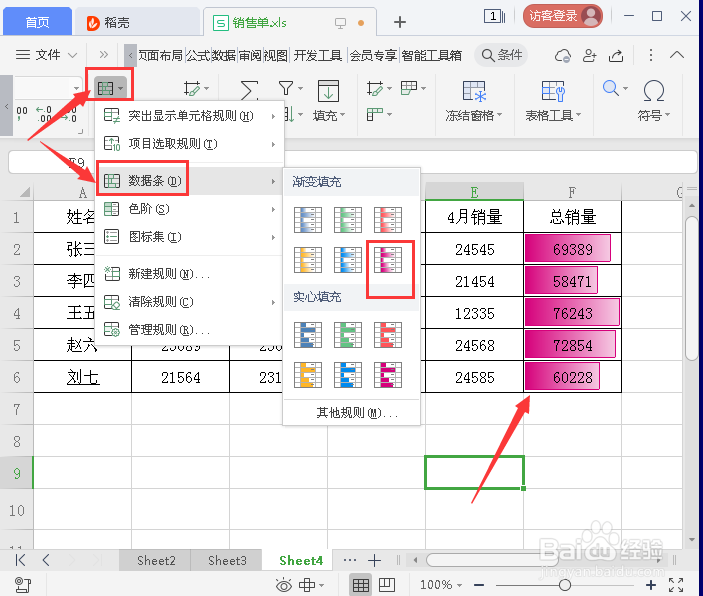
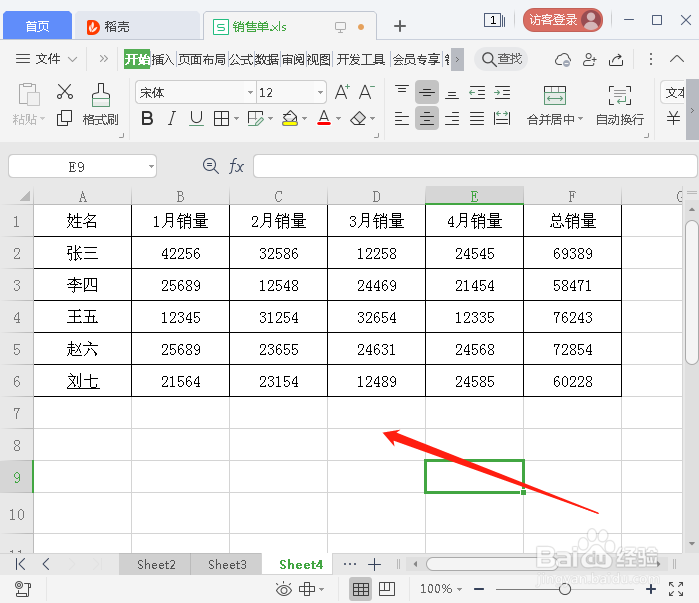
1、首先鼠标选中要进行添加数据条的表格,我们这里以总销量这一列为例。

上边选择开始菜单,找到条件格式,点开找到数据条选项,在弹出的窗口中选择一个自己喜欢的颜色。

这样数据条就添加好了。
如何给销量表添加可排序的数据条

如何给销量表添加可排序的数据条

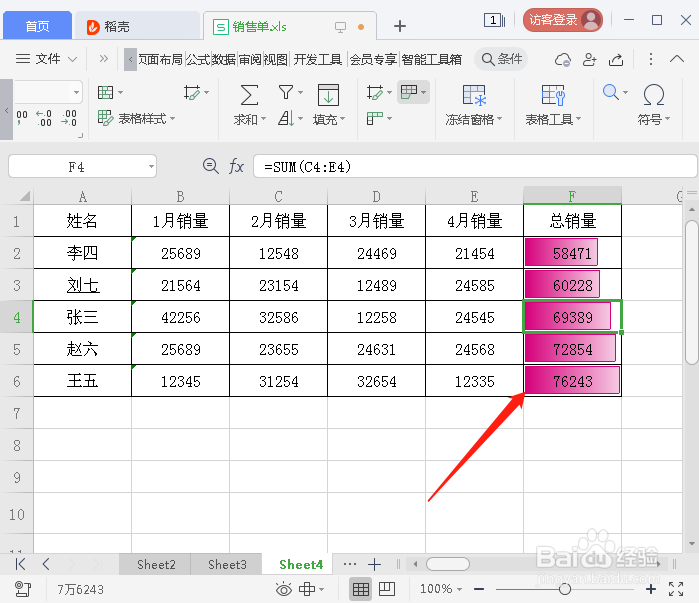
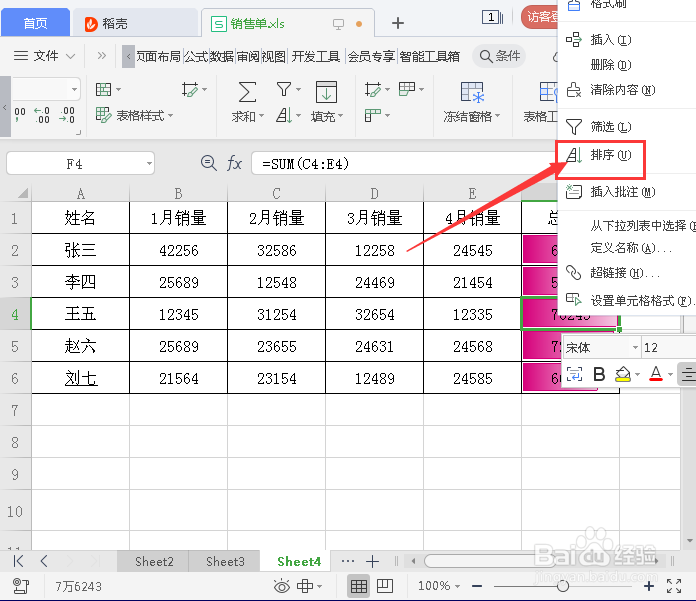
2、需要排序的话,鼠标放到这一列中随意一格,右键点开,找到排序,我们这里以升充为例,这样数据条就按照升序排列好了。是不是很直观呢。
如何给销量表添加可排序的数据条

如何给销量表添加可排序的数据条

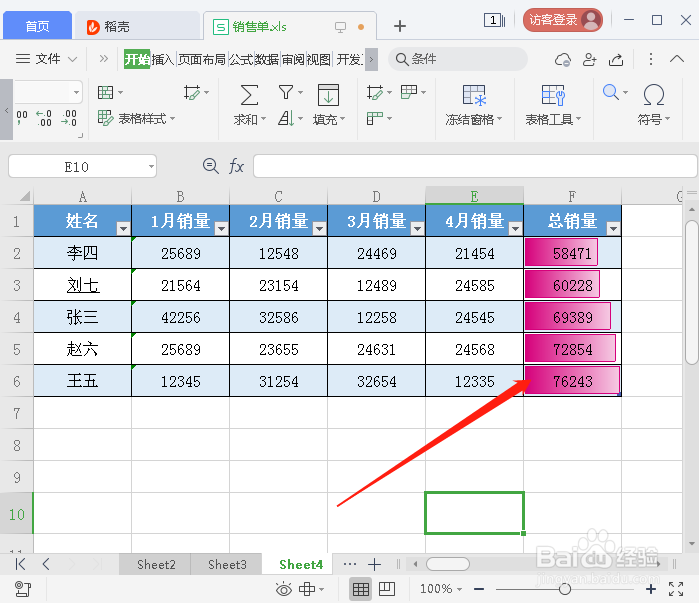
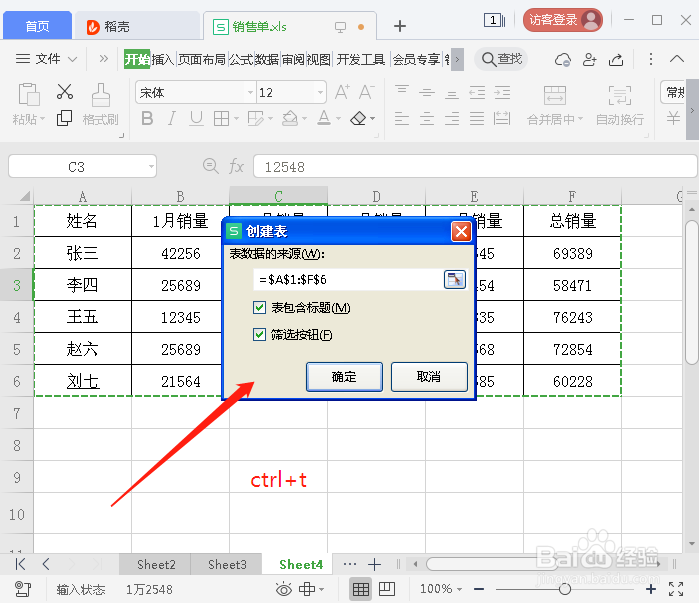
1、鼠标放到有数据表格中任意一处,然后使用快捷键ctrl+t,将表格转为超级表。在弹出的选项中勾选所有的项。
如何给销量表添加可排序的数据条

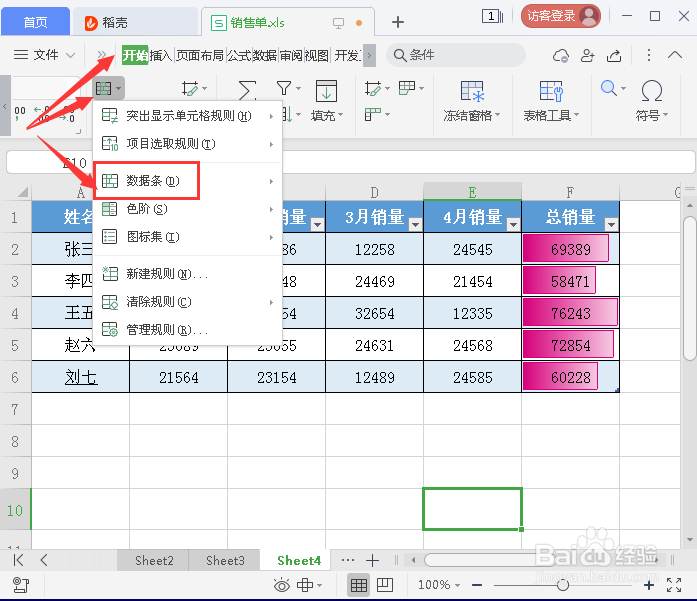
2、鼠标选中总销量表格,然后上边菜单栏中选择开始,找到条件格式,同样选择数据条,挑出一个颜色进行添加。
如何给销量表添加可排序的数据条

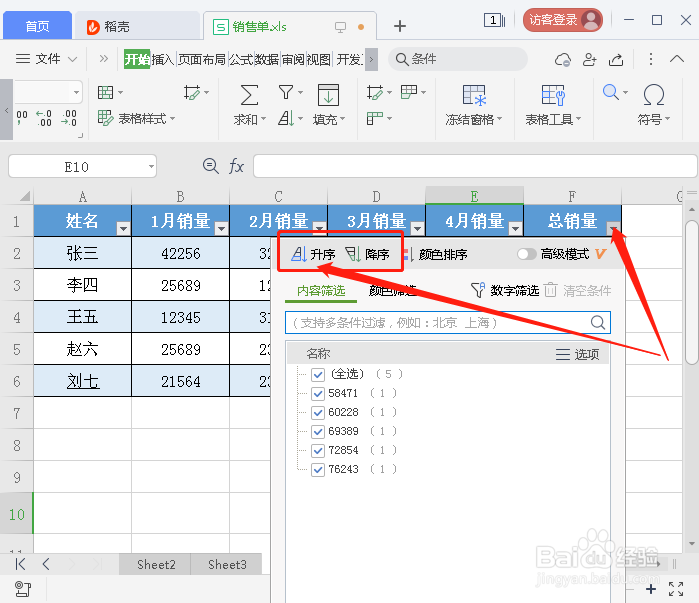
3、点开总销量格右下角的黑色三角,在出现的窗口中上边选择升序,这样数据条就按照升序排列好了。
如何给销量表添加可排序的数据条

如何给销量表添加可排序的数据条

  • 条件格式设置大于等于用颜色显示设置
  • 分类汇总怎么操作步骤
  • 表格中分类汇总后如何将汇总结果显示在明细上方
  • 分类汇总怎么操作步骤
  • 工作表标签颜色怎么设置
  • 热门搜索
    怎么转让群主 gta5怎么下载 怎么去口臭 手机电池不耐用怎么办 人死后会怎么样 肌肉酸痛怎么快速恢复 欠条怎么打 薛丁山怎么死的 柜式空调怎么清洗 微博怎么发