excel制作双斜线复合表头

 时间:2024-11-23 03:11:29

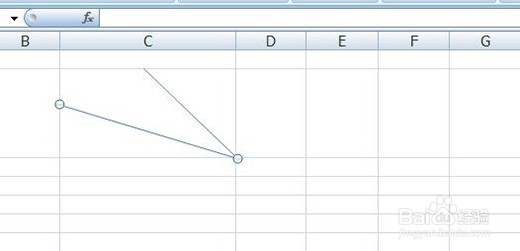
1、首先打开excel表格,调整下表格的大小,然后单击插入——形状——直线,如下图:

excel制作双斜线复合表头

2、首先画出一条,然后在再次点击直线画出另一条,适当调整下,效果如下:

excel制作双斜线复合表头

3、画出的直线是深蓝色的,因此我们可以设置下表格的颜色,弄成统一的深蓝色,右击——设置单元格格式。

excel制作双斜线复合表头

4、点击边框,颜色选择深蓝色,勾选所有边框,点击确定:

excel制作双斜线复合表头

5、接着输入表格内容,点击插入——文本框,在表格中插入文本框,然后输入文字,如下图:
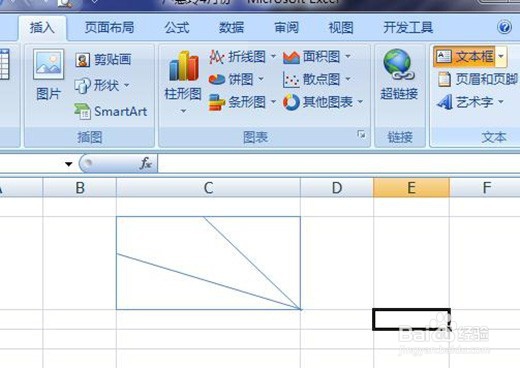
excel制作双斜线复合表头excel制作双斜线复合表头

6、点击输入的文本框,设置成无边框的,点击格式——形状轮廓——无轮廓,如下图:
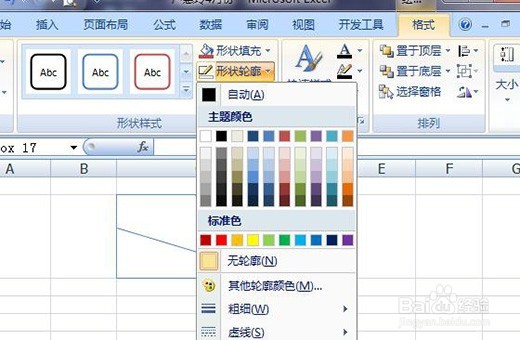
excel制作双斜线复合表头excel制作双斜线复合表头

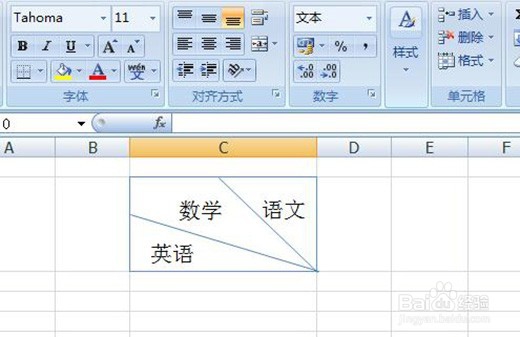
7、根据上述5——6步骤,输入其他的文字,效果如下图:

excel制作双斜线复合表头
  • 怎么制作双斜线复合表头(一)
  • Excel中如何制作三个表头,双斜线的复合表头?
  • excel如何制作斜线表头
  • Excel怎样制作斜线表头
  • 复合后怎么相处
  • 热门搜索
    荨麻疹怎么治 糖醋排骨怎么烧 没关系用英语怎么说 化石是怎么形成的 我的世界小麦怎么种 撇点怎么写 好太太油烟机怎么样 美的中央空调怎么样 荨麻疹怎么治 冬虫夏草怎么食用