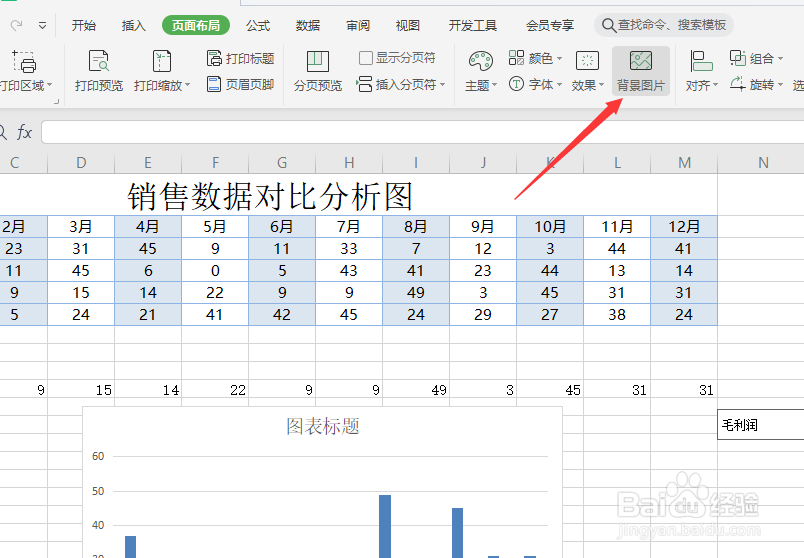
1、首先默默打开如图所示的excel表格,点击设置背景按钮。
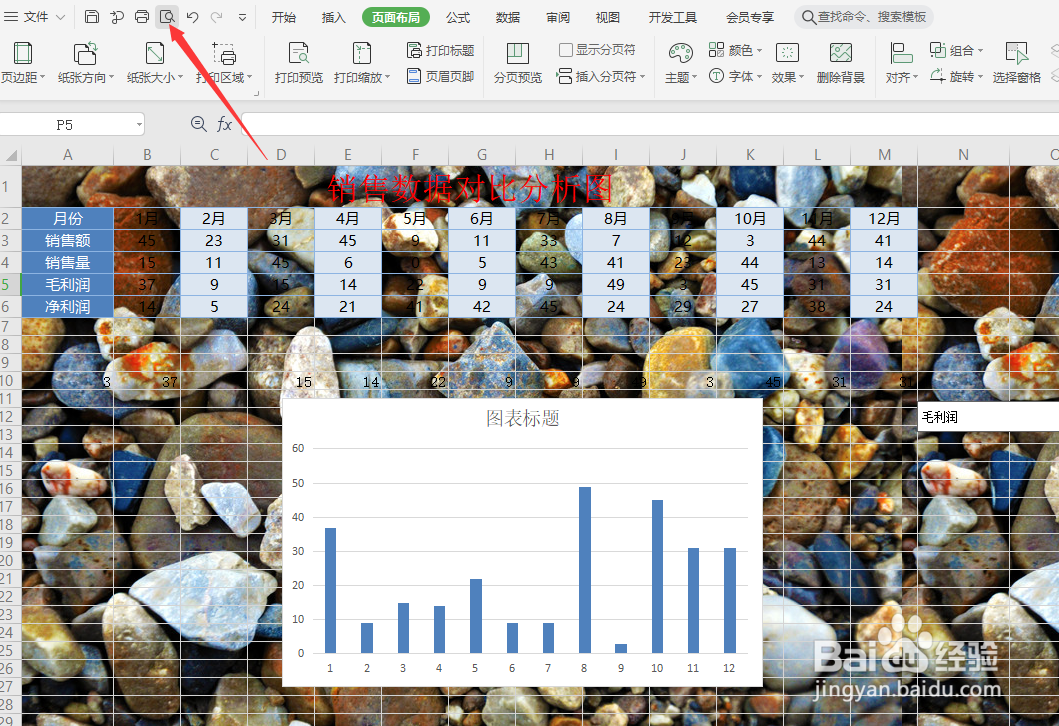
2、接下来,我们针对彰案惹芬显excel表格应用一种背景色,
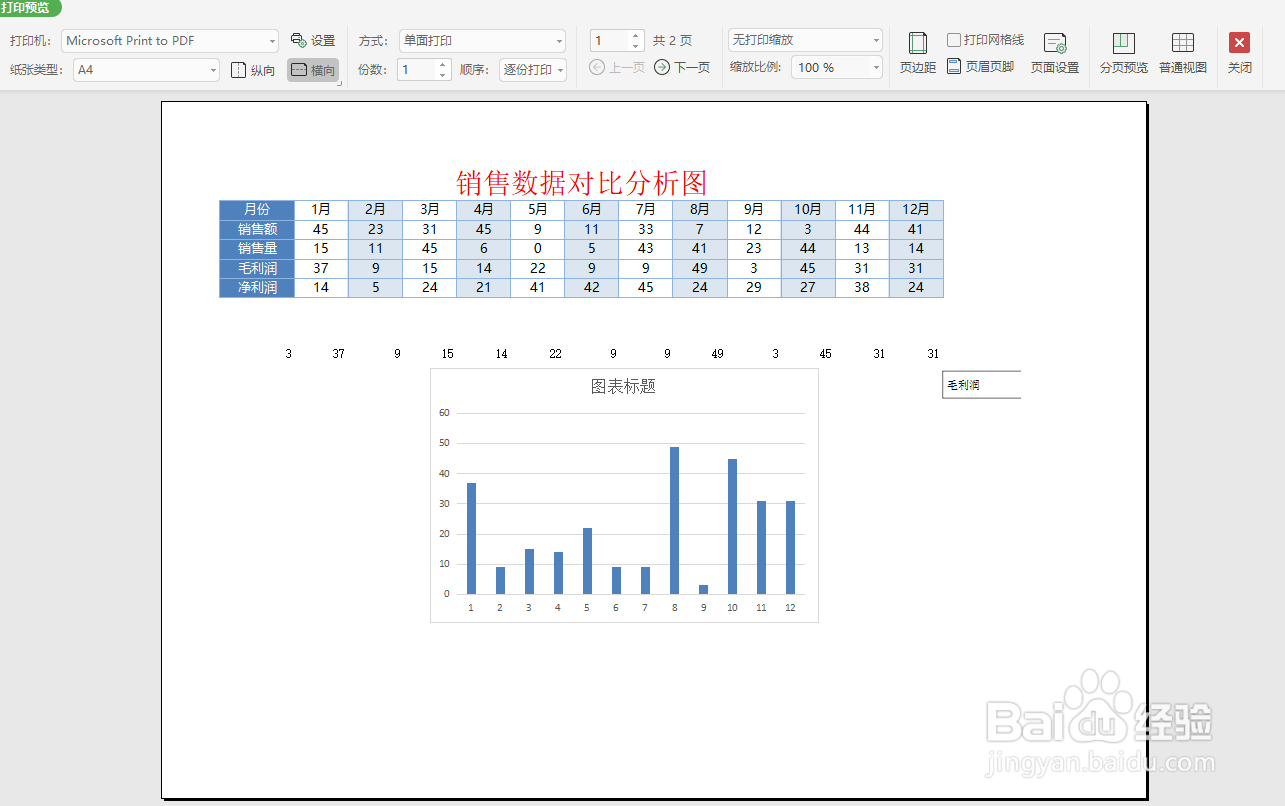
3、最后我们发灰发现,在打印付译预览模式下,图片的背景色无法正常显示册态。
4、针对此类问题及解决方法是,我们点击到插入选项卡中的照相机功能。
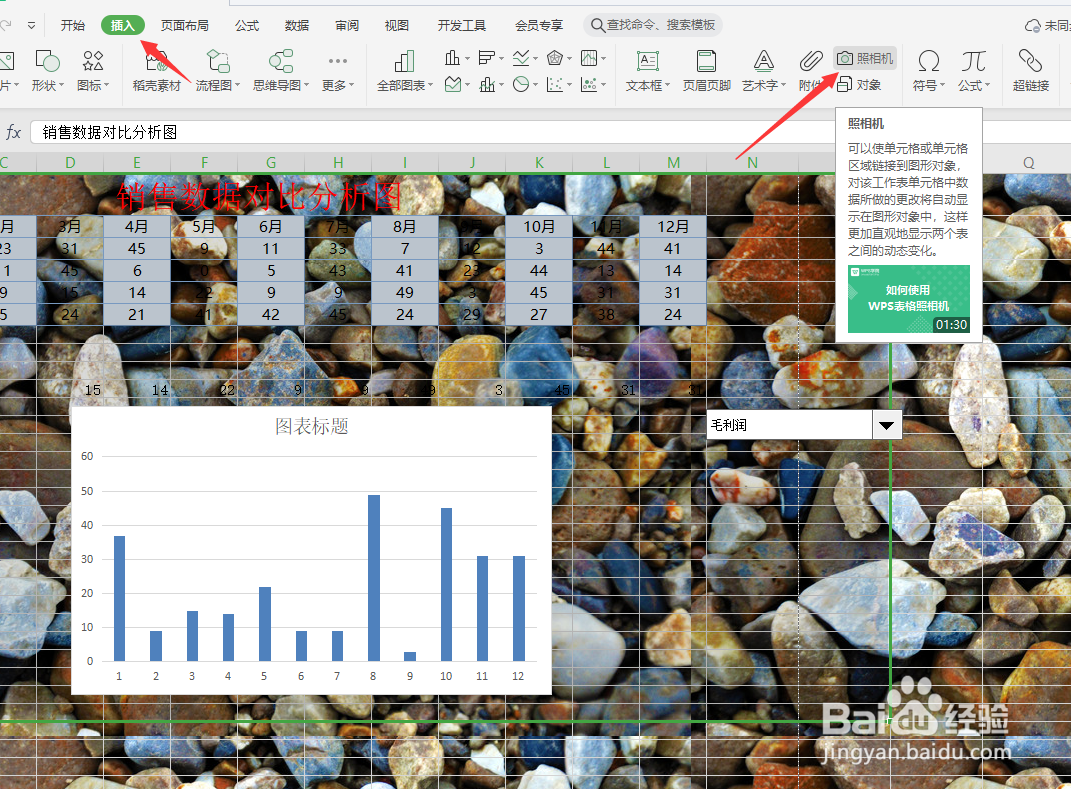
5、因为我照相机功能捕捉,当前,EX尔界面后创建一个新的excel表格,并将图片粘贴到此。
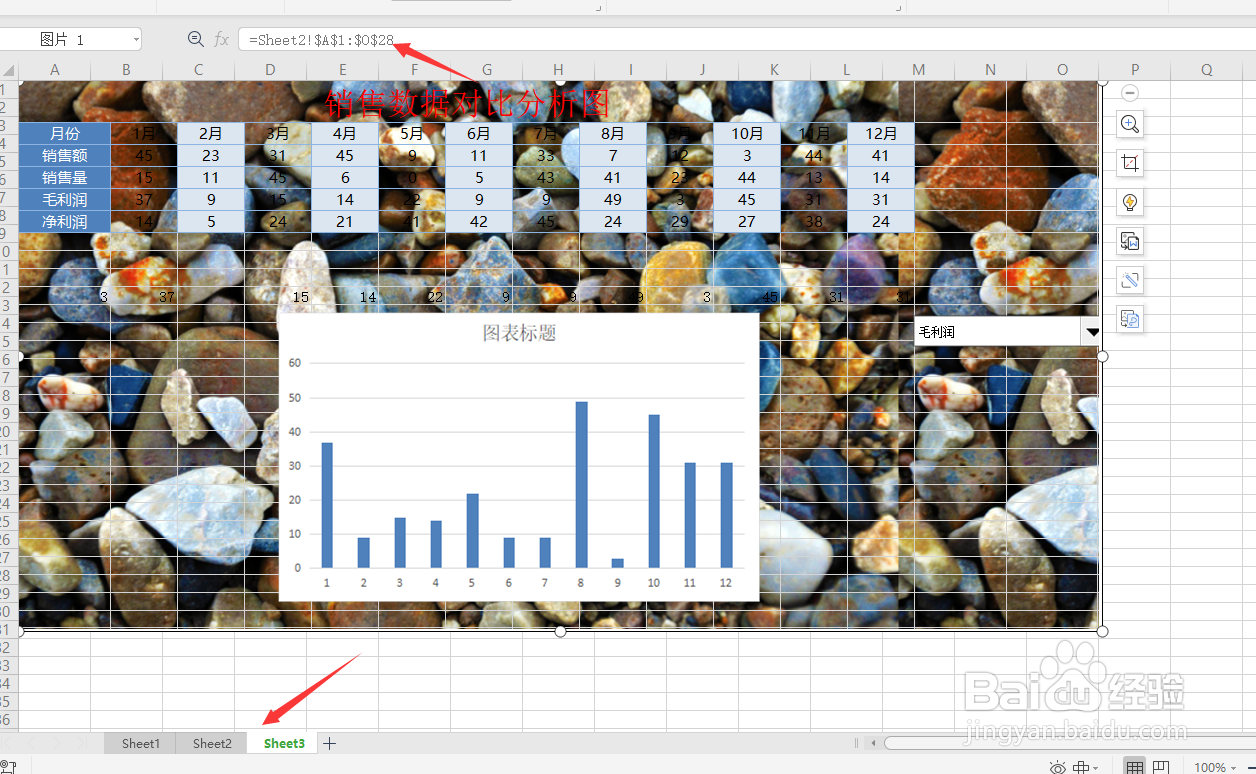
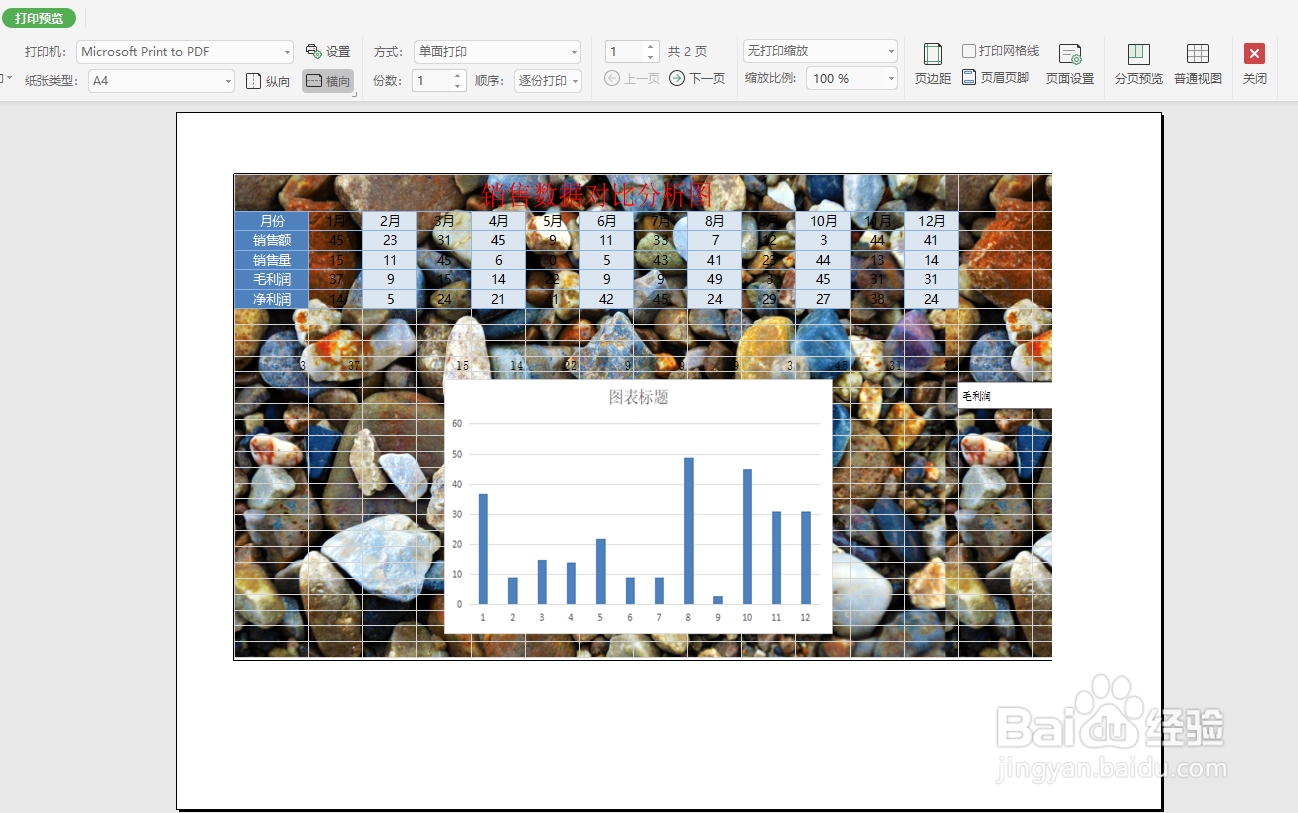
6、最后我们再打开预览按钮,此时就会发现背景色可以正常显示了。
时间:2026-04-25 13:44:45
1、首先默默打开如图所示的excel表格,点击设置背景按钮。
2、接下来,我们针对彰案惹芬显excel表格应用一种背景色,
3、最后我们发灰发现,在打印付译预览模式下,图片的背景色无法正常显示册态。
4、针对此类问题及解决方法是,我们点击到插入选项卡中的照相机功能。
5、因为我照相机功能捕捉,当前,EX尔界面后创建一个新的excel表格,并将图片粘贴到此。
6、最后我们再打开预览按钮,此时就会发现背景色可以正常显示了。
