等额还款函数怎么用?财务FV函数用法

 时间:2026-05-01 05:02:19

1、新建工作表,并重命名为“等额还款函数”,然后在工作表中输入相关项目并进行格式化设置,如图所示

等额还款函数怎么用?财务FV函数用法

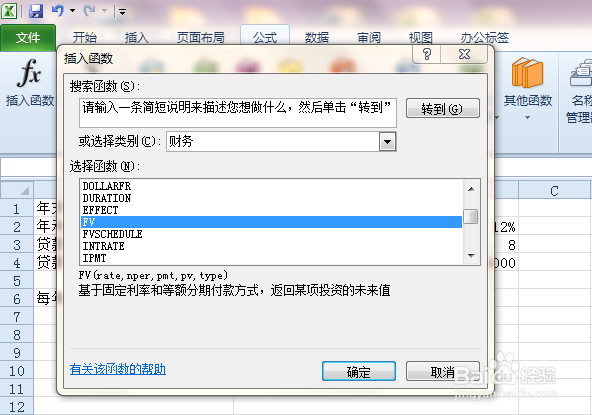
2、选择单元格B6,在“公式”选择单击“插入函数”按钮,打开插入函数对话框。在“或选择类别"下拉列表中选择”财务“选项,然后确定。如下图

等额还款函数怎么用?财务FV函数用法

3、打开”函数参数“对话框,并输入相应的参数值

等额还款函数怎么用?财务FV函数用法

4、单击”确定“按钮后返回工作表中,此时在单元格B6中即计算出每一年的等额还款额

等额还款函数怎么用?财务FV函数用法

5、若将还款条件改为每个月的月初等额还款,其他条件不变,则在单元格B8中输入公式”PMT(10%/12,8*12,120000,,1)“然后enter即可计算出月初还款额。

等额还款函数怎么用?财务FV函数用法

  • excel如何自动求第一个月的本金偿还额
  • excel如何自动求指定年限的本金额
  • excel如何计算一笔投资的未来值
  • Excel NPER函数的使用方法
  • Excel如何计算本金偿还额?
  • 热门搜索
    光明家具怎么样 如何制作微课 如何预防肺结核病 如何保持身体健康 如何克服心理障碍 皮衣发霉怎么办 生活小窍门100妙招 开火是什么字 iso是什么 深秋的风吹起落地的叶是什么歌