1、任务栏卡死后,这时我们按Ctrl+Shift+Esc快捷键调出任务管理器。
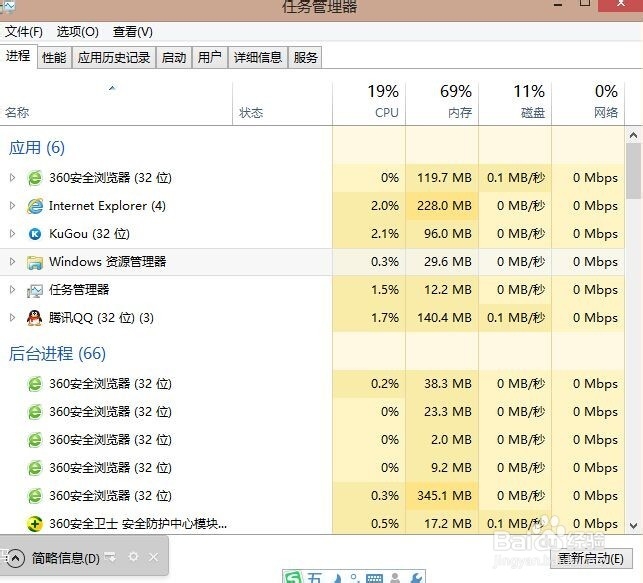
2、调出任务管理器面板后,我们在面板里找到“windows资源管理器”

3、找到后,点击选择资源管理器。

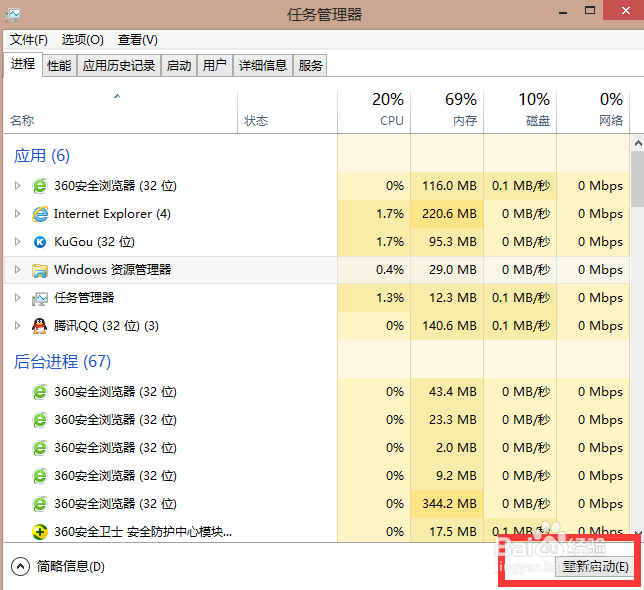
4、选中后,我们再点击下方的“重新启动”即可。
5、如果不能重新启动,那我们在进程里找到“explorer.exe”并结束进程。

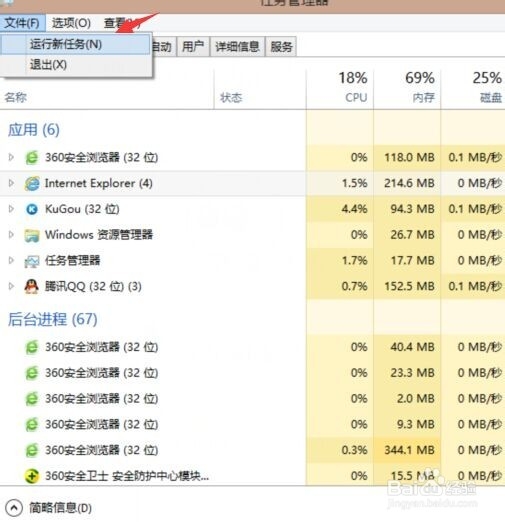
6、结束进程后,点击面板上方的文件并选择“运行新任务”。
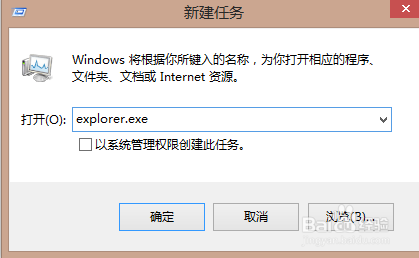
7、弹出新任务窗口后,我们在输入栏里打入“explorer.exe”再按确定。
时间:2026-04-22 16:20:13
1、任务栏卡死后,这时我们按Ctrl+Shift+Esc快捷键调出任务管理器。
2、调出任务管理器面板后,我们在面板里找到“windows资源管理器”
3、找到后,点击选择资源管理器。
4、选中后,我们再点击下方的“重新启动”即可。
5、如果不能重新启动,那我们在进程里找到“explorer.exe”并结束进程。
6、结束进程后,点击面板上方的文件并选择“运行新任务”。
7、弹出新任务窗口后,我们在输入栏里打入“explorer.exe”再按确定。
