如何从PDF文档中复制和粘贴内容?

 时间:2026-02-15 15:37:41

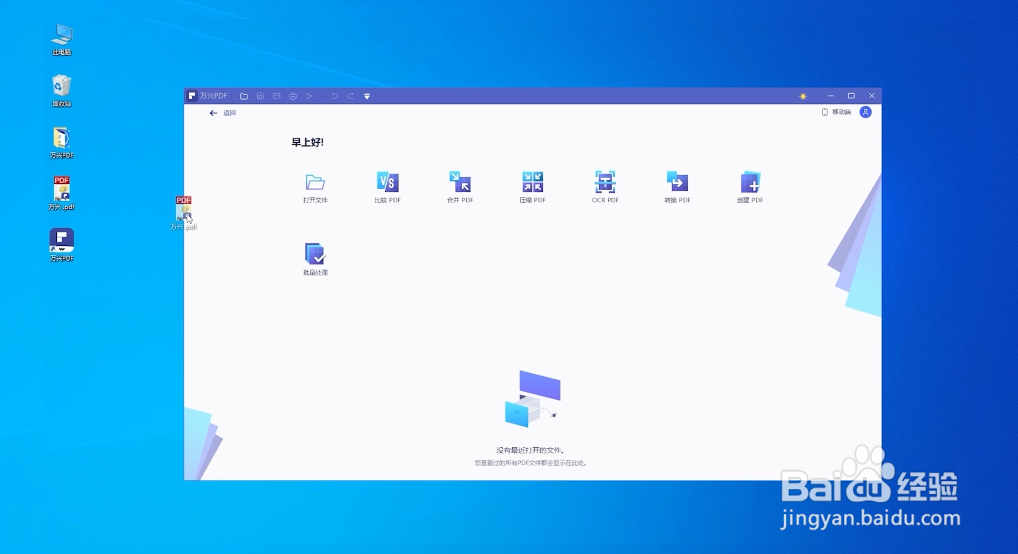
1、首先,打开万兴PDF软件,导入扫描版或图像的PDF
如何从PDF文档中复制和粘贴内容?

2、单击通知栏右侧的“执行OCR”命令

如何从PDF文档中复制和粘贴内容?

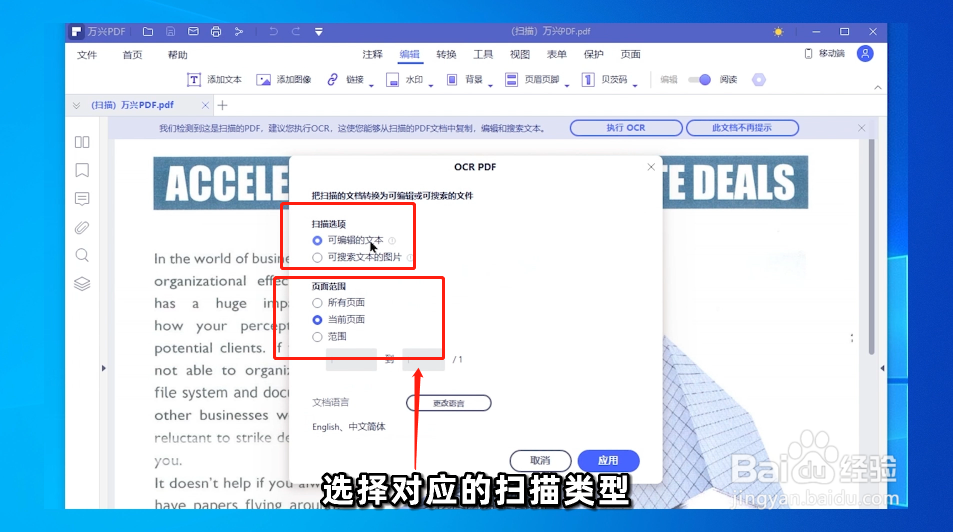
3、在弹出的窗口中,选择对应的“扫描选项”和“页面范围”

如何从PDF文档中复制和粘贴内容?

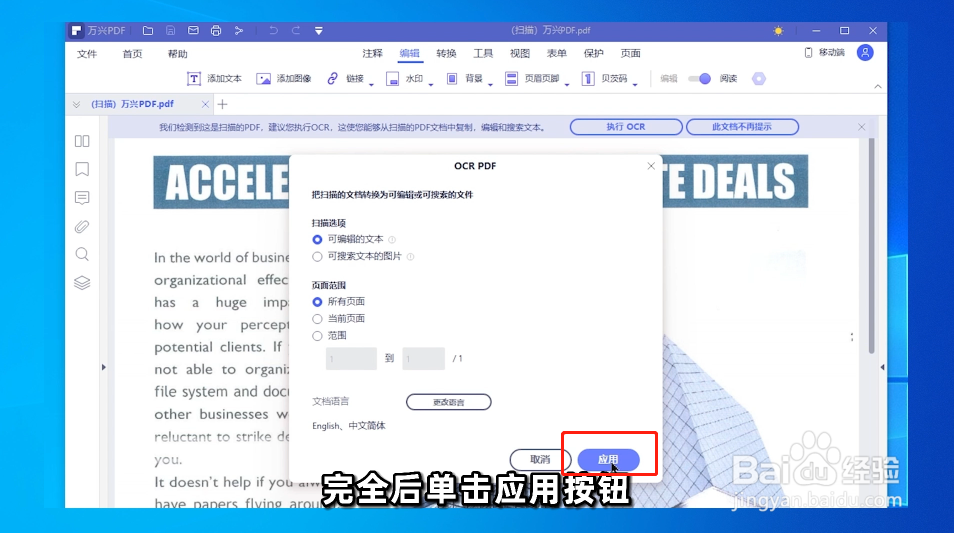
4、单击“应用”按钮

如何从PDF文档中复制和粘贴内容?

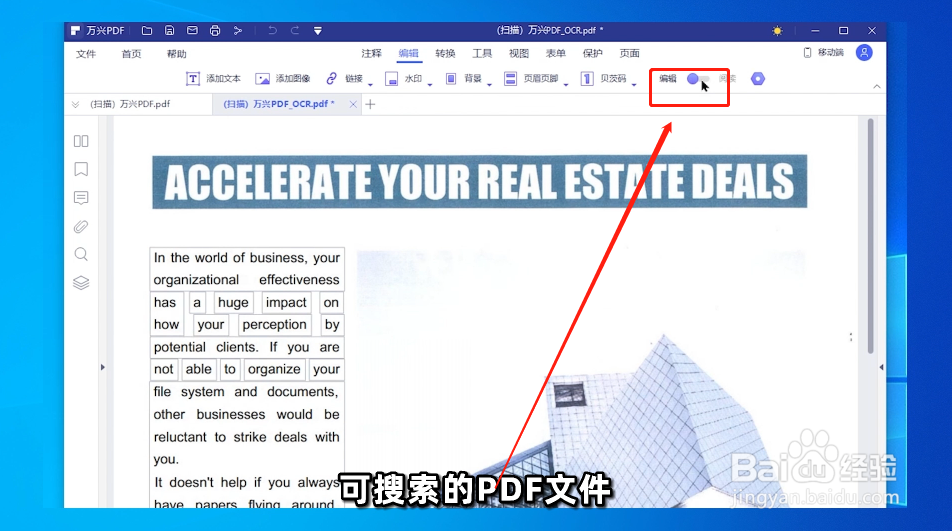
5、软件自动生成可搜索的PDF

如何从PDF文档中复制和粘贴内容?

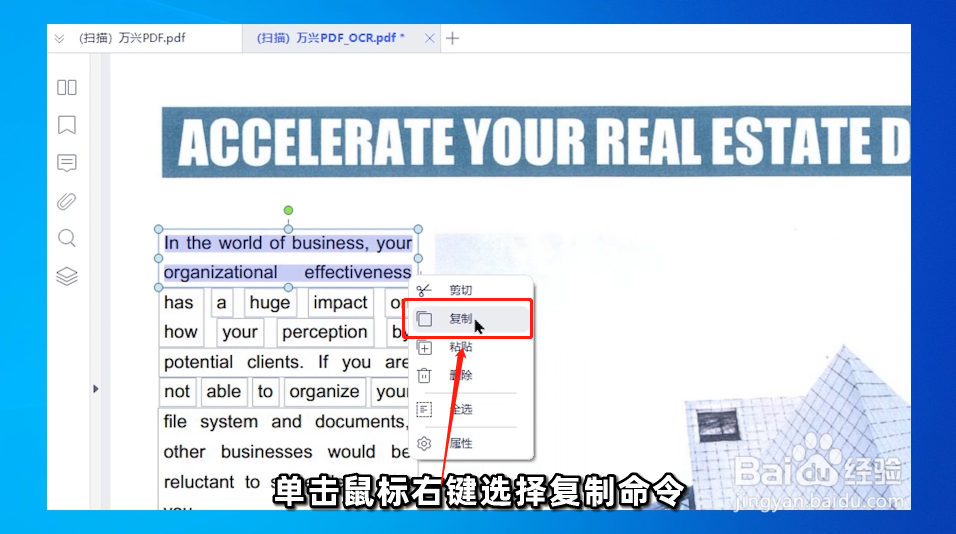
6、选择需要复制的内容,单击鼠标右键选择“复制”命令

如何从PDF文档中复制和粘贴内容?

7、最后,按照要求粘贴到单独的文档中即可

如何从PDF文档中复制和粘贴内容?

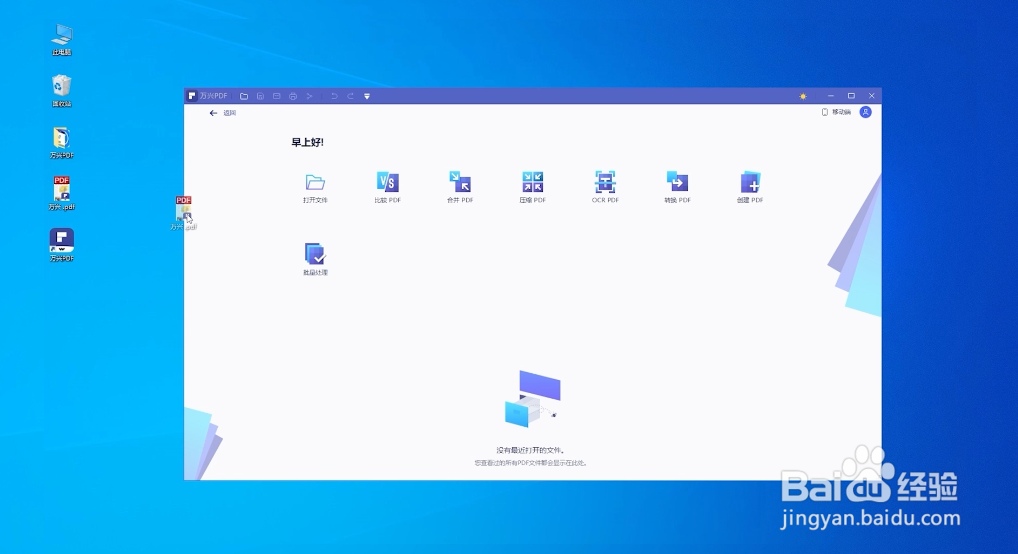
1、首先,打开万兴PDF软件,打开相应的文档

如何从PDF文档中复制和粘贴内容?

2、单击“启用编辑”选项

如何从PDF文档中复制和粘贴内容?

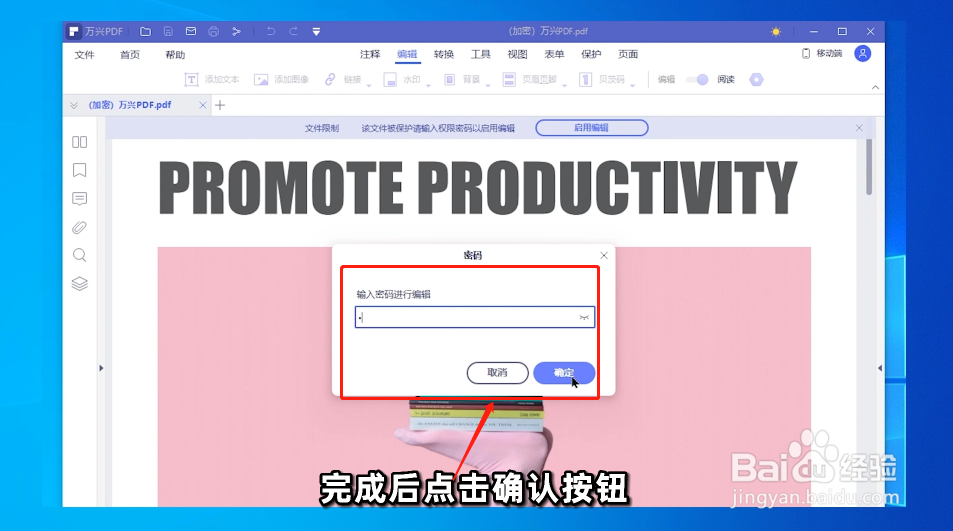
3、在弹出的窗口中,输入正确的密码,点击“确认”按钮

如何从PDF文档中复制和粘贴内容?

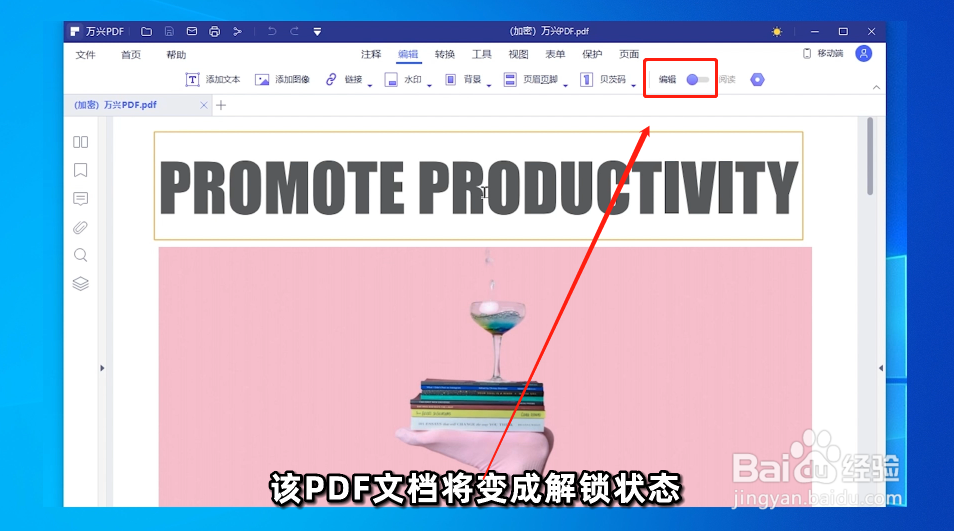
4、该文档将变成了解锁状态

如何从PDF文档中复制和粘贴内容?

5、选择需要复制的内容,单击鼠标右键选择“复制”命令

如何从PDF文档中复制和粘贴内容?

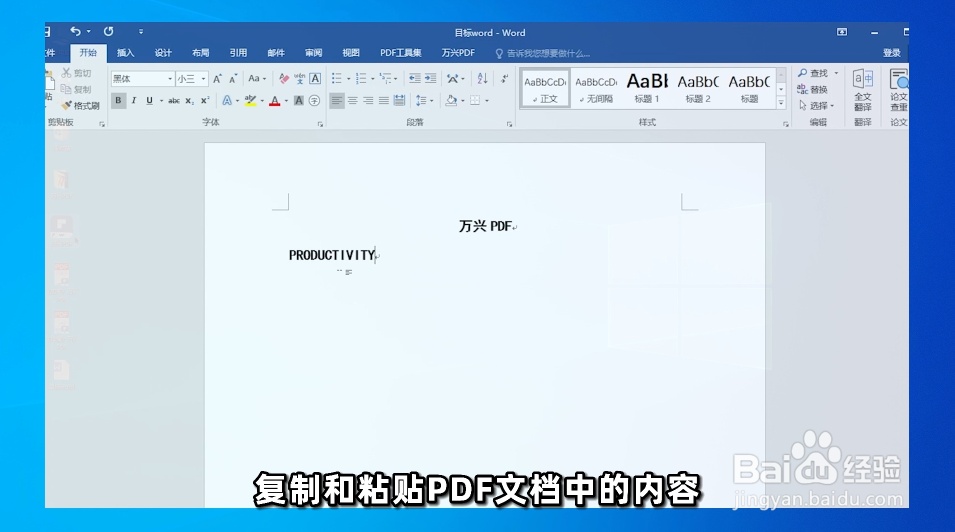
6、最后,按照要求粘贴到单独的文档中即可

如何从PDF文档中复制和粘贴内容?

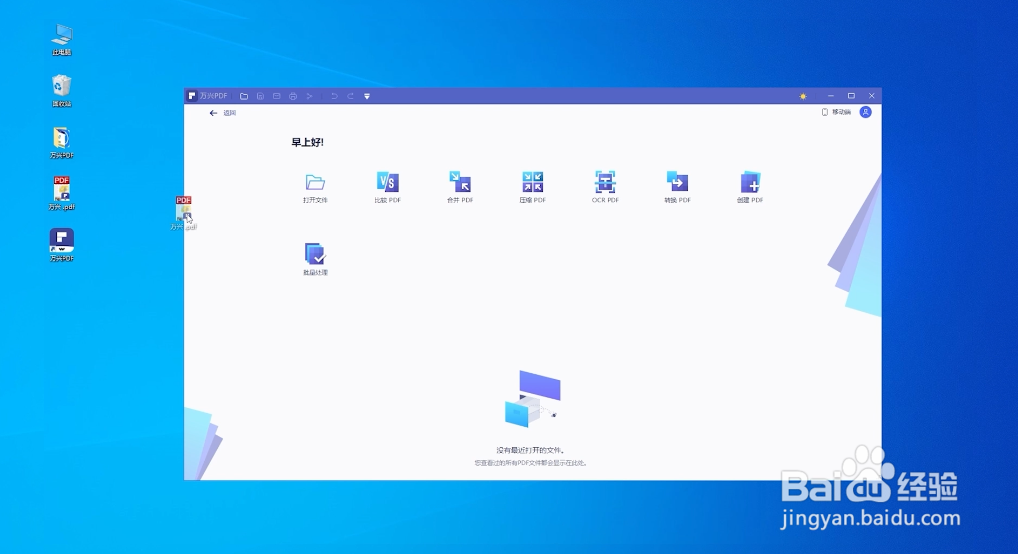
1、首先,打开相应的文档

如何从PDF文档中复制和粘贴内容?

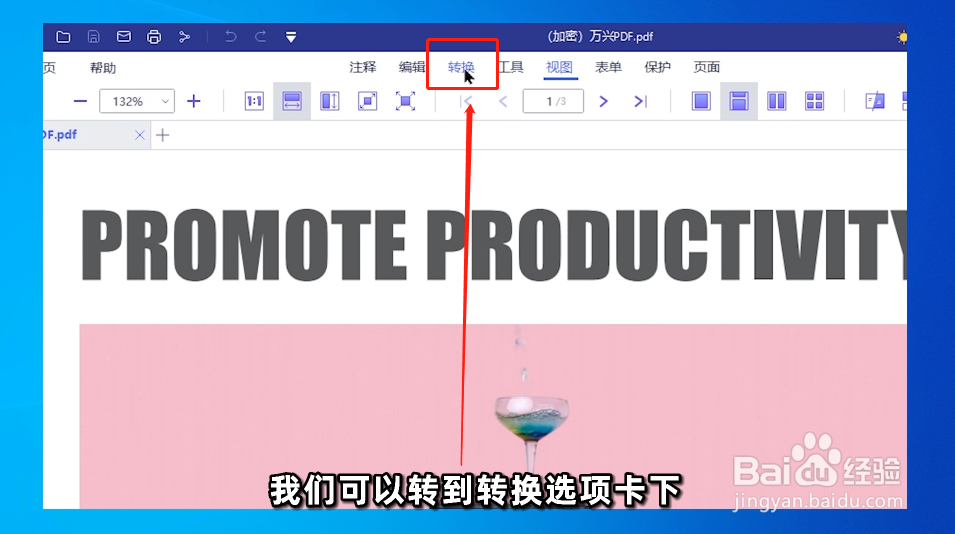
2、点击上方工具栏中的“转换”选项

如何从PDF文档中复制和粘贴内容?

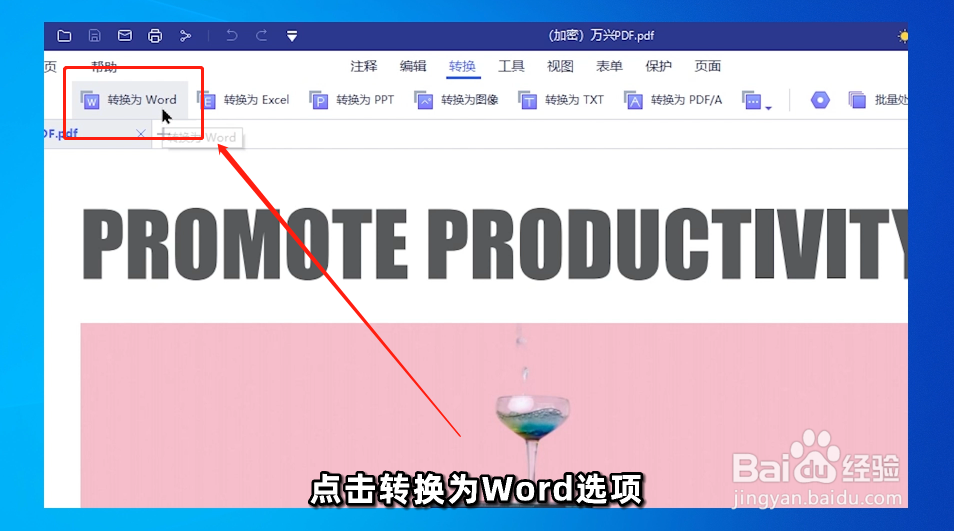
3、点击“转换”选项卡下的“转换为Word”选项

如何从PDF文档中复制和粘贴内容?

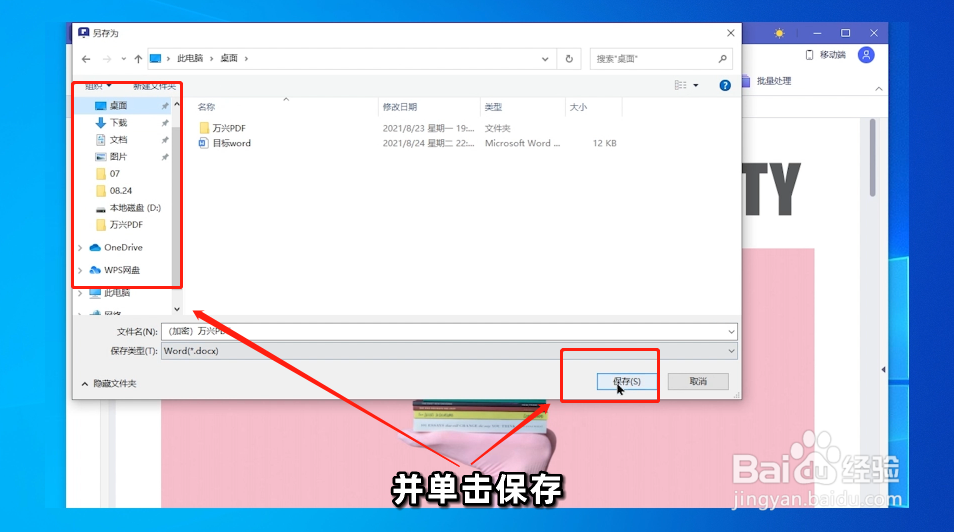
4、在弹出的窗口中,选择保存文件的位置,并单击“保存”

如何从PDF文档中复制和粘贴内容?

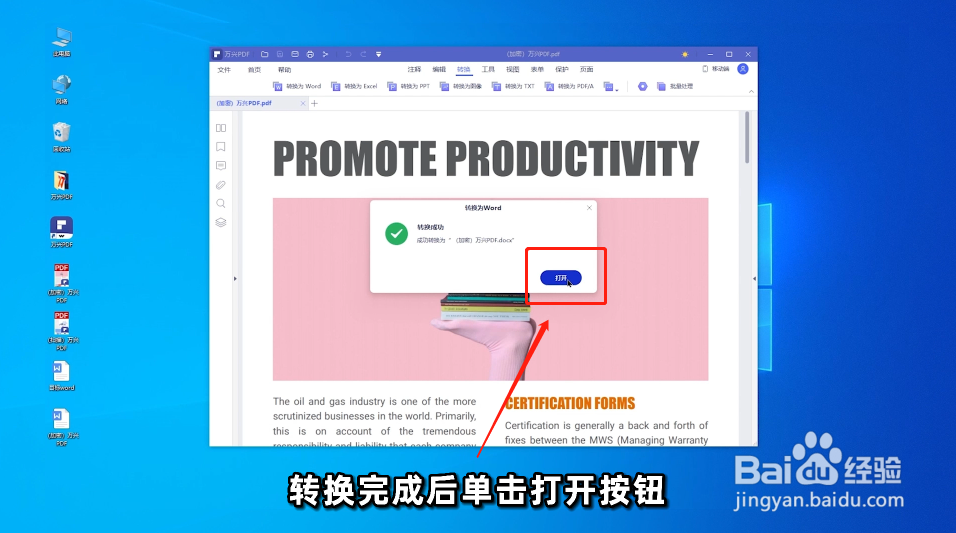
5、转换完成后,单击“打开”按钮

如何从PDF文档中复制和粘贴内容?

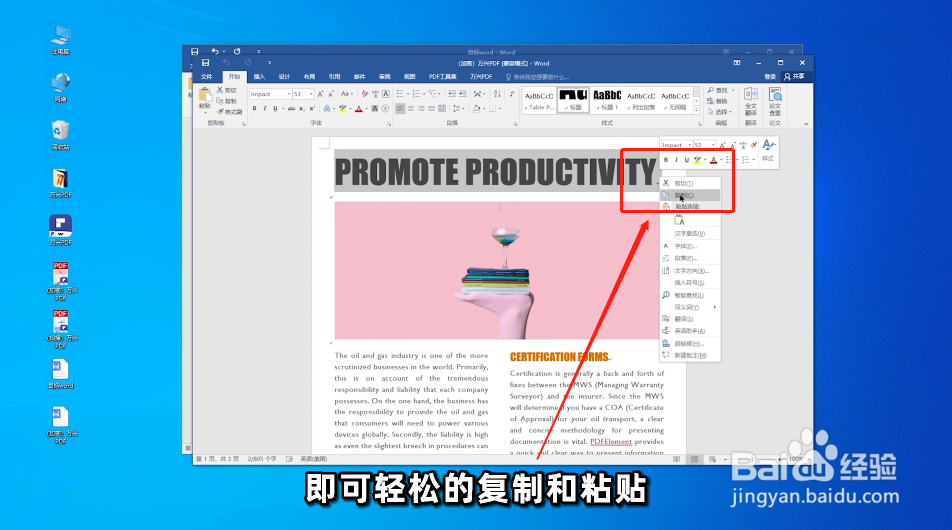
6、打开文档后,选择需要复制的内容,单击鼠标右键选择“复制”命令

如何从PDF文档中复制和粘贴内容?

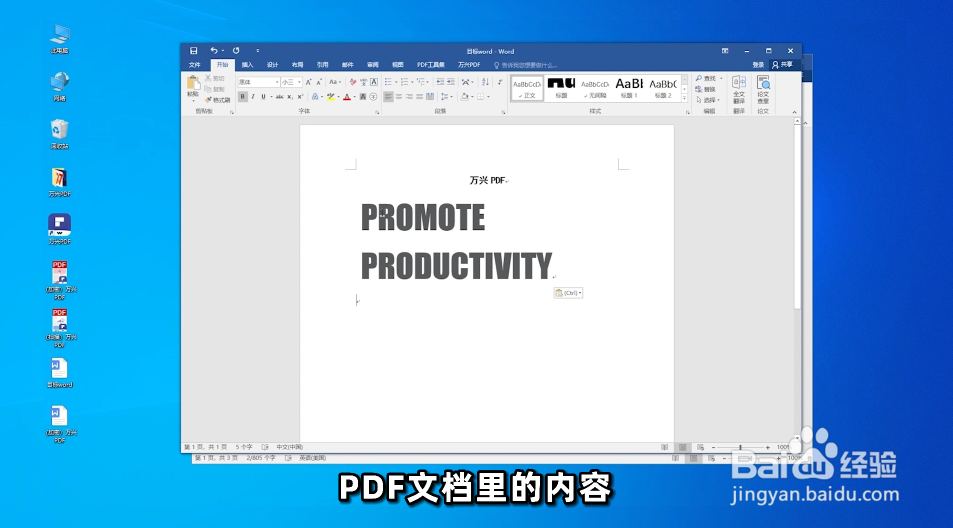
7、最后,按照要求粘贴到单独的文档中即可

如何从PDF文档中复制和粘贴内容?

  • 如何复制pdf中的文字内容
  • pdf怎么复制里面的内容
  • PDF如何在文件中复制图片
  • pdf怎么复制粘贴
  • 怎么复制PDF里面的文字
  • 热门搜索
    如何培养孩子的独立性 如何写论文 人死后灵魂会去哪里 移动积分怎么算 怎么转换mp4格式 内蒙古旅游网 ps羽化在哪里 哪里好玩 如何上好复习课 如何制作游戏