1、首先,打开电脑上面的PS软件导入一张需要抠取的人物素材图片。

2、然后选择左边工具栏上的快速选择工具或者魔棒工具。
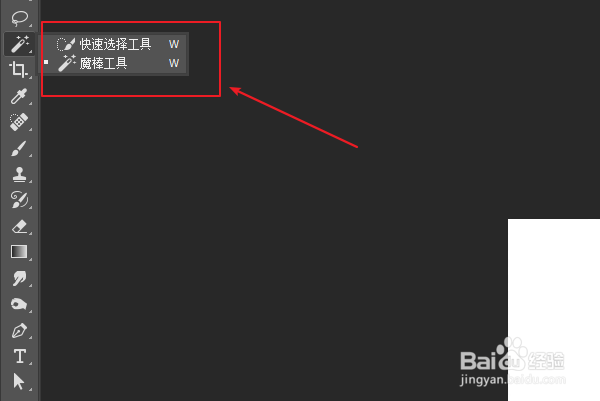
3、如背景单一,就选择魔棒工具,在人物的空白位置单击,再选择菜单栏上方的选择-反选。这样就创建了人物的选区。

4、然后按住键盘上面的CTRL+j就可以将人物给复制出来了。
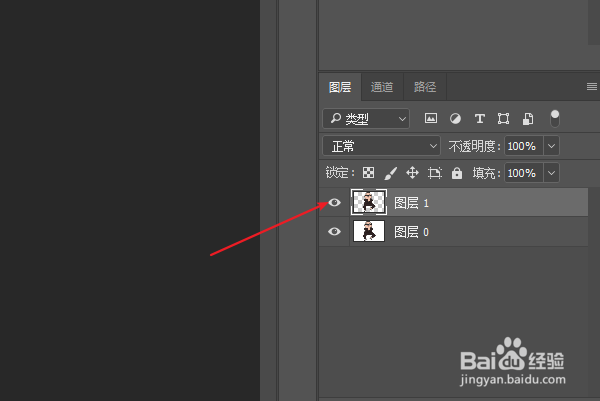
5、在使用移动工具,将抠取出来的人物直接拖拽至另一张图层上面,并按ctrl+T对人物进行自由变换大小,并放置在合适的位置。

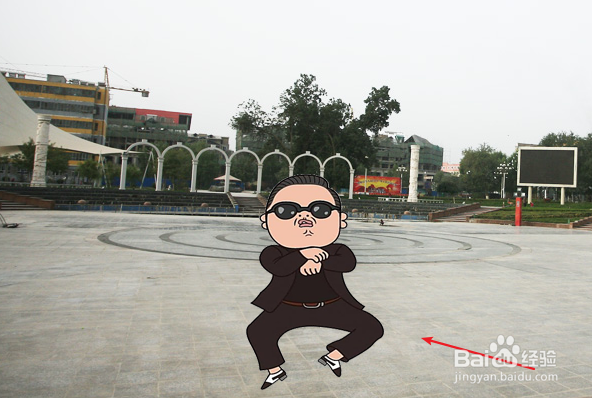
6、最后就完成了人物抠取出来放置在另一张图片上面的效果了。
时间:2026-04-22 03:00:45
1、首先,打开电脑上面的PS软件导入一张需要抠取的人物素材图片。
2、然后选择左边工具栏上的快速选择工具或者魔棒工具。
3、如背景单一,就选择魔棒工具,在人物的空白位置单击,再选择菜单栏上方的选择-反选。这样就创建了人物的选区。
4、然后按住键盘上面的CTRL+j就可以将人物给复制出来了。
5、在使用移动工具,将抠取出来的人物直接拖拽至另一张图层上面,并按ctrl+T对人物进行自由变换大小,并放置在合适的位置。
6、最后就完成了人物抠取出来放置在另一张图片上面的效果了。
