word中如何快速对齐(制表位)?

 时间:2026-04-29 12:03:23

1、首先,我们打开word应用程序,输入需要的内容,直接打字录入之后,发现比较凌乱。

word中如何快速对齐(制表位)?

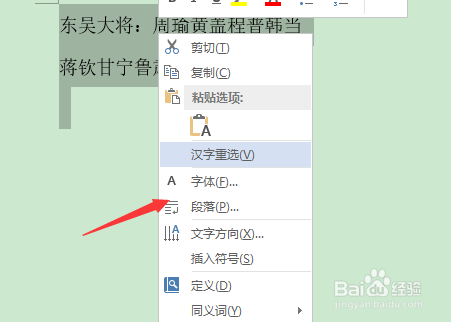
2、这时候,我们选中待编辑的文档内容,右击选择“段落”。

word中如何快速对齐(制表位)?

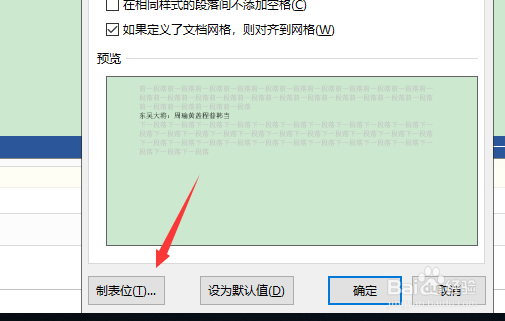
3、在弹出的对话框中,点击最左下角处的“制表位”。

word中如何快速对齐(制表位)?

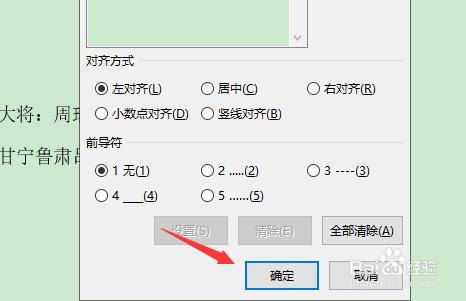
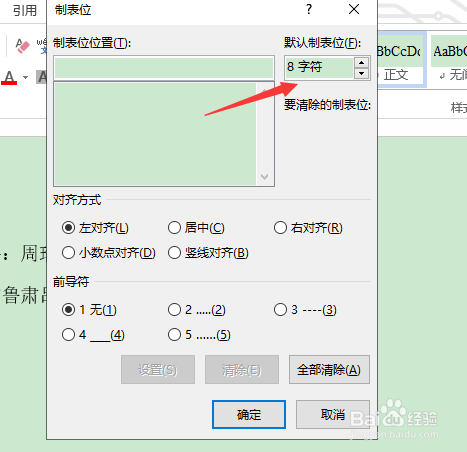
4、因为每行都有四个名字需要调整位置,所以我们在“默认制表位”上选择“8字符”,根据需要选择对齐的方式,然后点击“确定”。
word中如何快速对齐(制表位)?

word中如何快速对齐(制表位)?

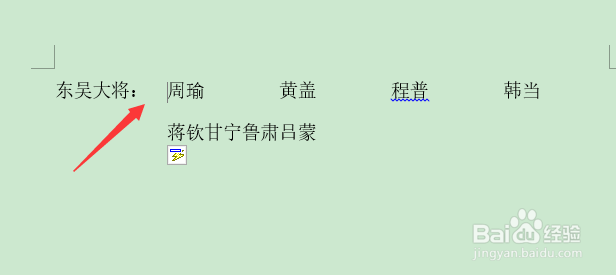
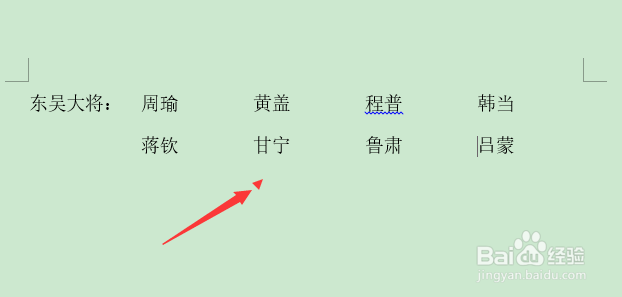
5、然后将光标点到第一个名字的前面,按“Tab”键依次在每个名字前都点击一次“Tab”。

word中如何快速对齐(制表位)?

6、最终的效果就是所有的名字都顺利的按照我们设置的对齐方式进行整齐的排列了,这样看起来是不是很赏心悦目呢。
word中如何快速对齐(制表位)?

  • word中如何快速对齐(制表位)
  • Word中怎么使用制表位(快速对齐)
  • 制表位的作用和使用方法
  • word制表位在哪里找
  • word中使用制表位快速对齐文本的方法
  • 热门搜索
    简单的近义词 怎么办签证 白内障怎么治疗 银胡感冒散 阳痿怎么自己恢复 范围的近义词 qq怎么换背景 宝宝拉绿色大便怎么回事 excel曲线图怎么做 老婆有外遇怎么办