重装win10后windows.old文件彻底删除详细教程

 时间:2026-04-24 18:09:49

1、进入“此电脑”管理界面。

双击桌面“此电脑”图标,进入“此电脑”管理界面。

重装win10后windows.old文件彻底删除详细教程

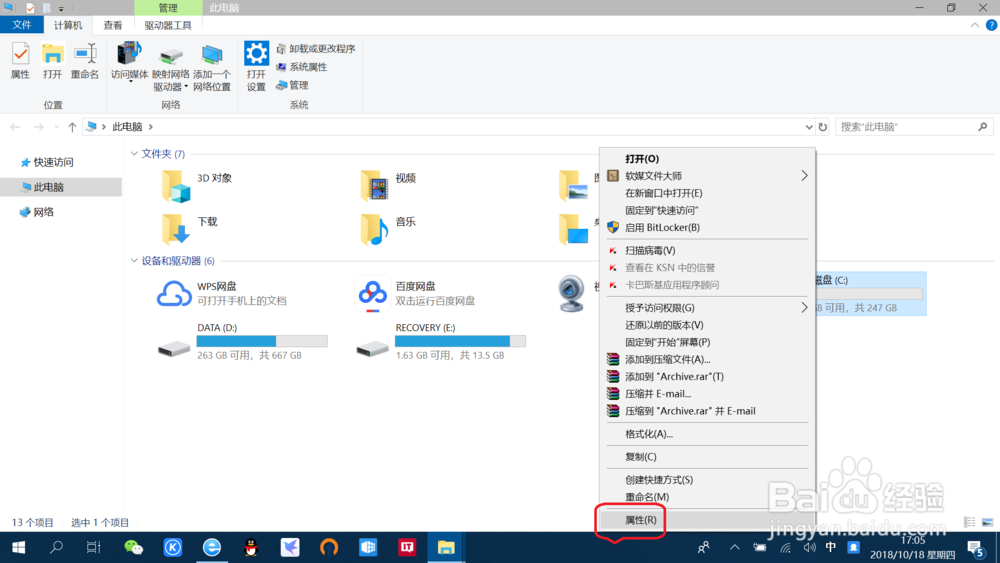
2、进入C盘属性管理界面,

右键点击系统C盘,点击“属性”,进入C盘属性管理界面。
重装win10后windows.old文件彻底删除详细教程

3、进入“磁盘清理”工具界面。

点击“磁盘清理(D)”,进入“磁盘清理”工具界面。

重装win10后windows.old文件彻底删除详细教程

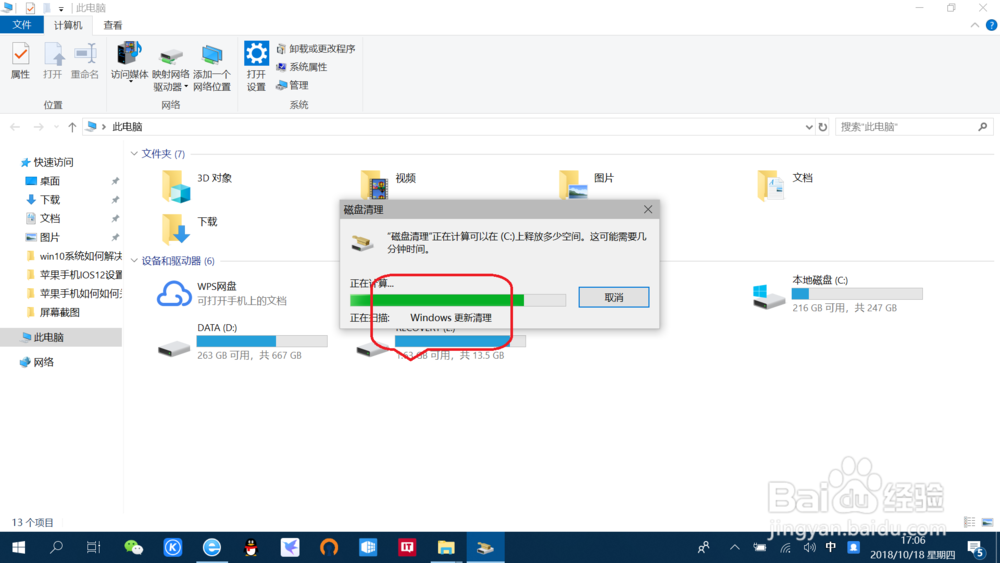
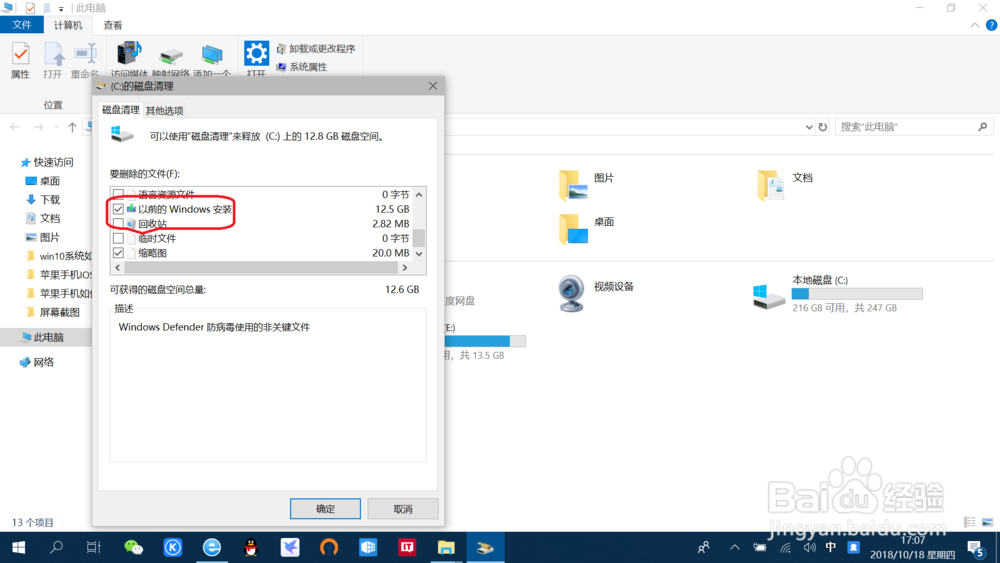
4、清理“windows.old”文件。

点击“清理系统文件(S)”,等待扫描计算完成,勾选“以前的Windows安装”,确定“删除文件”,即可彻底清理“windows.old”文件。

重装win10后windows.old文件彻底删除详细教程

重装win10后windows.old文件彻底删除详细教程

重装win10后windows.old文件彻底删除详细教程

重装win10后windows.old文件彻底删除详细教程

重装win10后windows.old文件彻底删除详细教程

5、查看windows.old文件清理效果。

点击此电脑,双击C盘,查看C盘文件,可以发现windows.old文件已清理。

重装win10后windows.old文件彻底删除详细教程

  • 如何创建CCBoot无盘镜像
  • 《实况足球2013》成功的直塞技巧
  • 如何把win10系统语言更改为英语?
  • 怪物猎人紫毒鸟基本介绍
  • 教你如何给zigbee设备烧写程序的方法
  • 热门搜索
    笔记本散热器怎么用 五台山旅游 孕妇可以吃李子吗 常熟旅游 植物的特点 怎么更改电脑字体 名爵3怎么样 凤凰旅游 凉拌绿豆芽 平潭岛旅游攻略