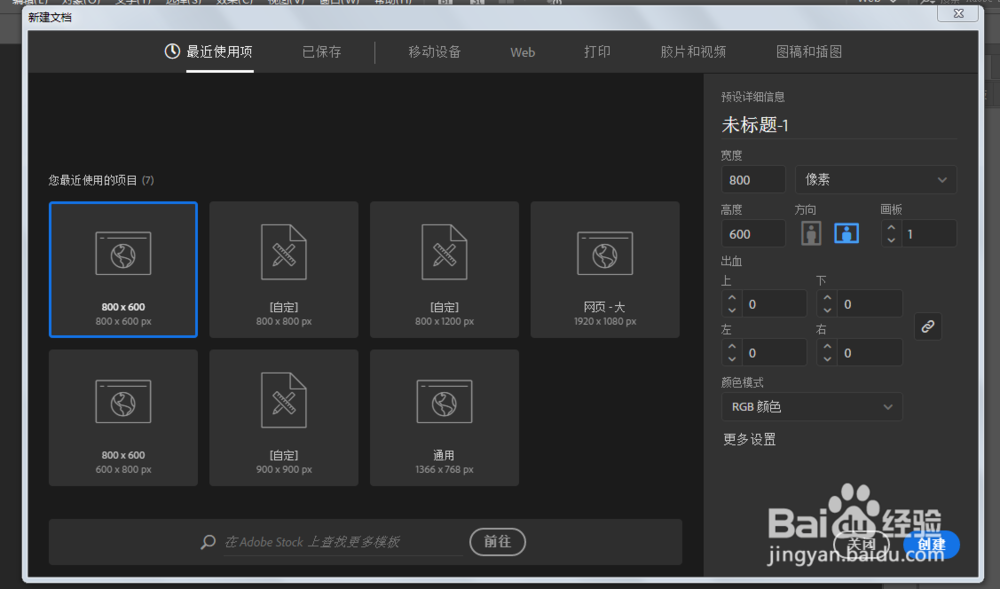
1、新建一个800*600像素文件,RGB颜色模式。
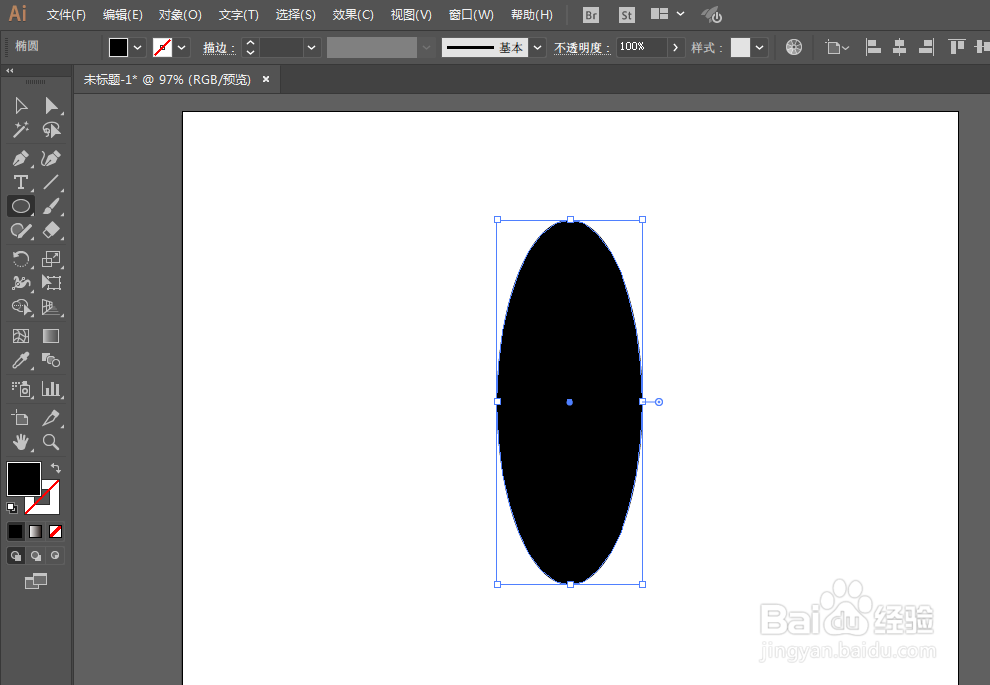
2、用椭圆工具绘制一个椭圆形,描边颜色不选择,填充颜色选择任意。
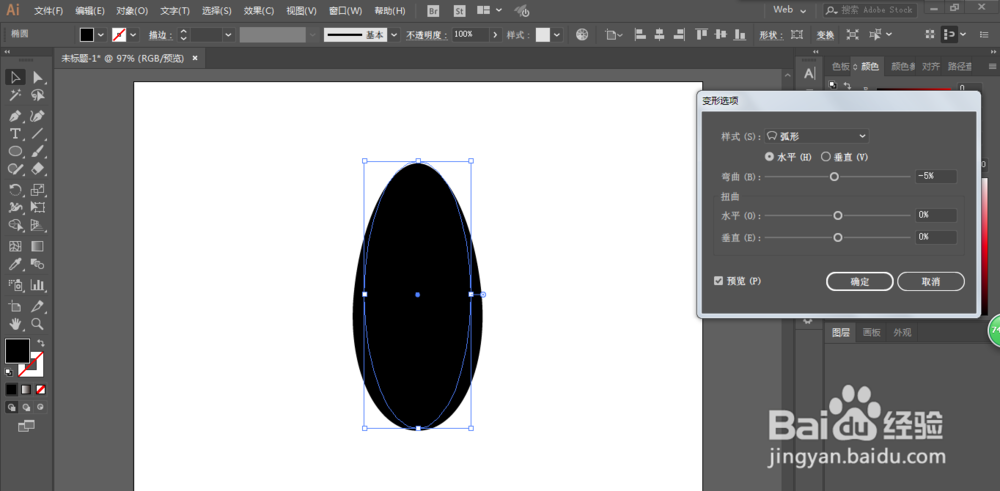
3、点击效果-变形,改变一下参数。
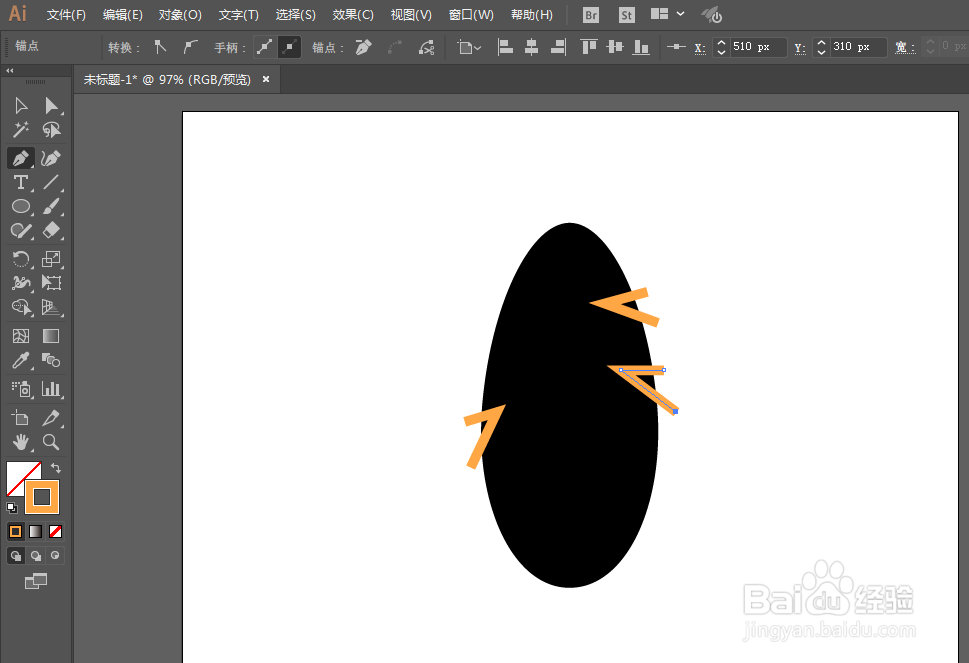
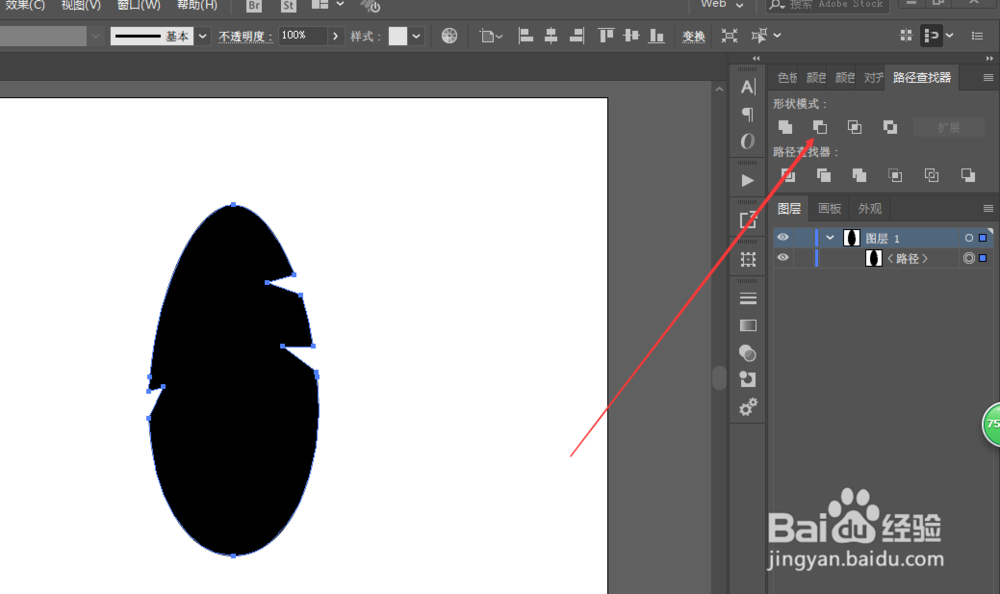
4、用钢笔工具绘制边角,然后减去顶层。
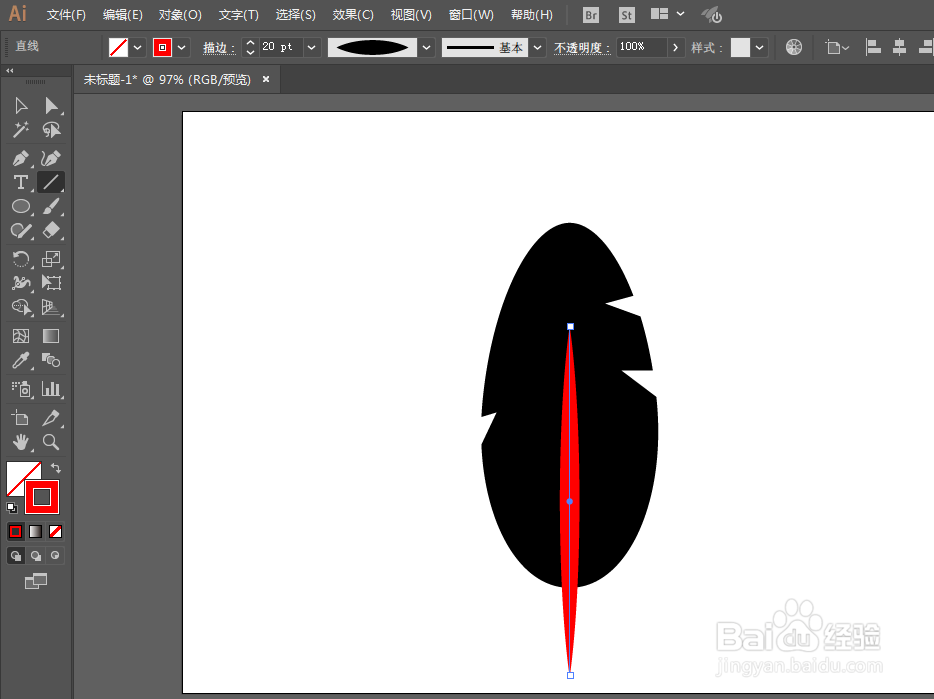
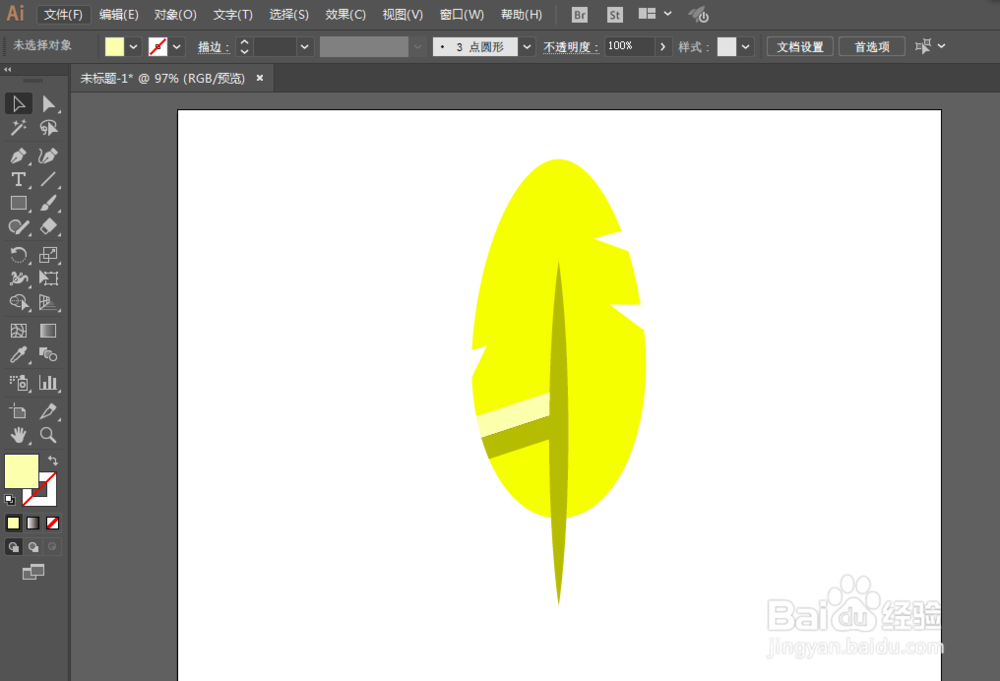
5、用直线工具绘制直线,改变一下描边大小,形状也要改一下。
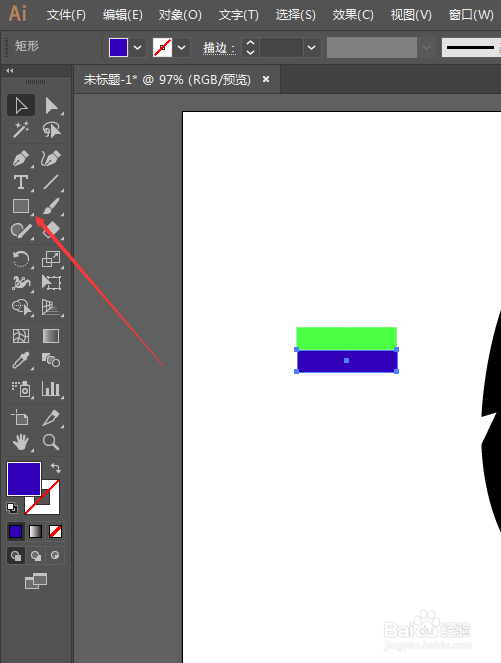
6、用矩形工具绘制两个长方形,调整颜色方便区分。用形状生成工具去掉不要的形状。
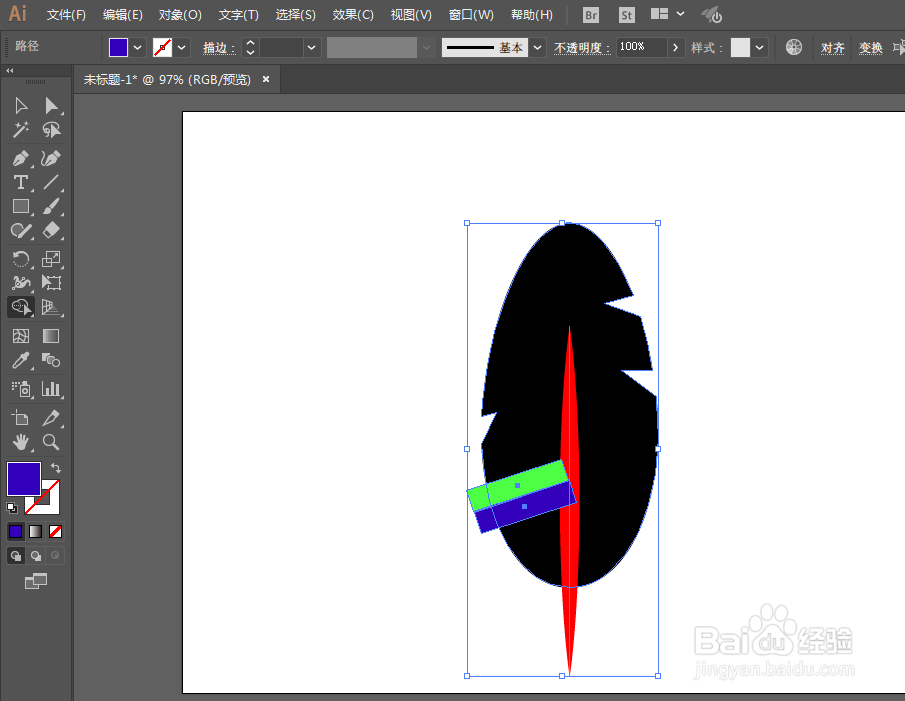
7、改变一下颜色,调整一下大小即可完成。
时间:2026-05-01 05:19:07
1、新建一个800*600像素文件,RGB颜色模式。
2、用椭圆工具绘制一个椭圆形,描边颜色不选择,填充颜色选择任意。
3、点击效果-变形,改变一下参数。
4、用钢笔工具绘制边角,然后减去顶层。
5、用直线工具绘制直线,改变一下描边大小,形状也要改一下。
6、用矩形工具绘制两个长方形,调整颜色方便区分。用形状生成工具去掉不要的形状。
7、改变一下颜色,调整一下大小即可完成。
