电脑钉钉怎么导出考勤表excel

 时间:2026-04-24 20:16:26

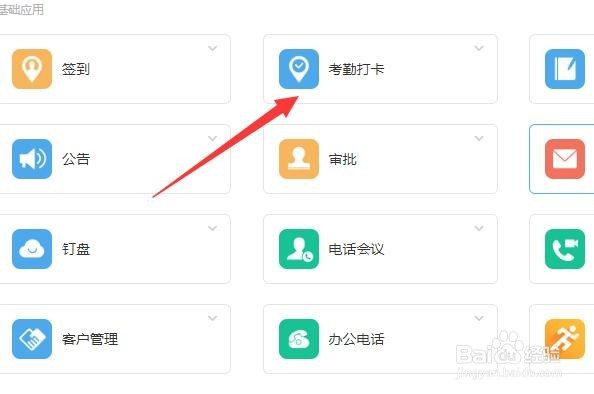
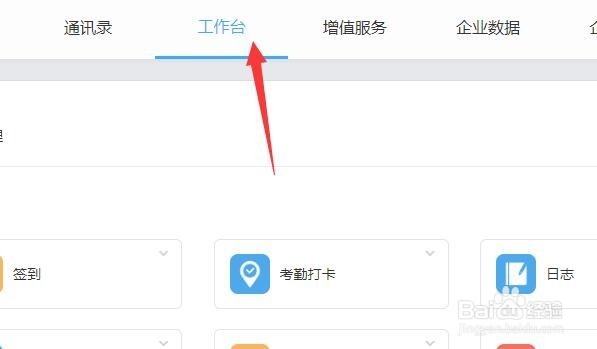
1、管理员账号或有导出权限的帐号登录管理后台,进入【工作台】
电脑钉钉怎么导出考勤表excel

2、打开进入【考勤打卡】应用

电脑钉钉怎么导出考勤表excel

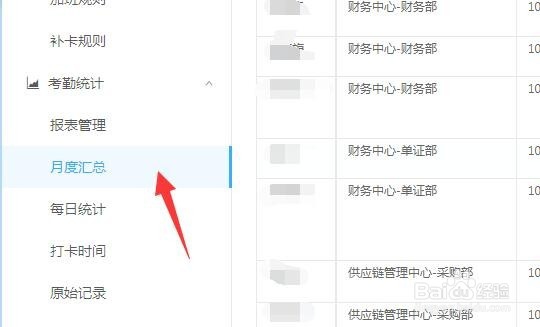
3、进入考勤管理界面,在左边的考勤统计下有各个默认的考勤报表。

电脑钉钉怎么导出考勤表excel

1、打开进入【月度汇总】

电脑钉钉怎么导出考勤表excel

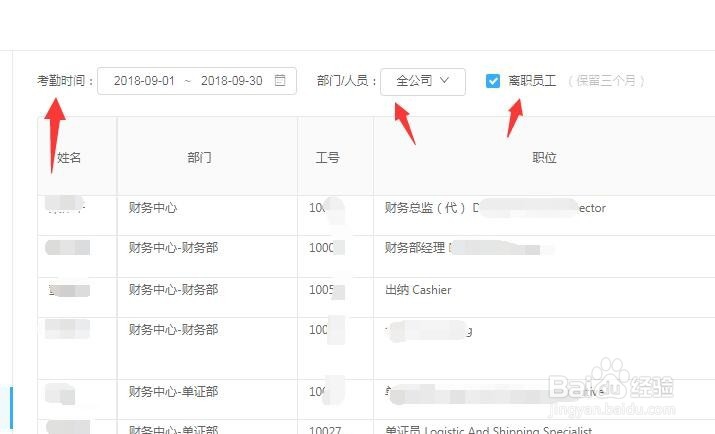
2、在顶部设置要导出表格的考勤时间、部门、是否包含离职人员。

电脑钉钉怎么导出考勤表excel

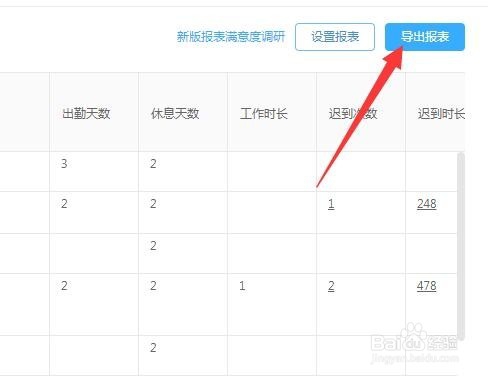
3、设置完成后,点击右边的的【导出报表】按钮,导出表格。每日、原始记录等导出的方法也是一样的。
电脑钉钉怎么导出考勤表excel

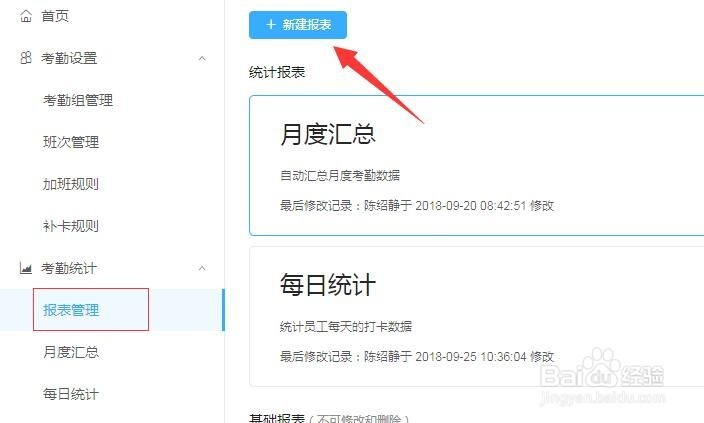
4、除了系统给我们的一个报表,我们还可以自定义报表的,打开【报表管理】点击【新建报表】
电脑钉钉怎么导出考勤表excel

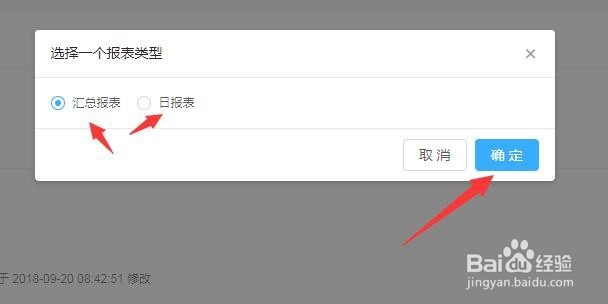
5、选择报表的类型,确定创建。

电脑钉钉怎么导出考勤表excel

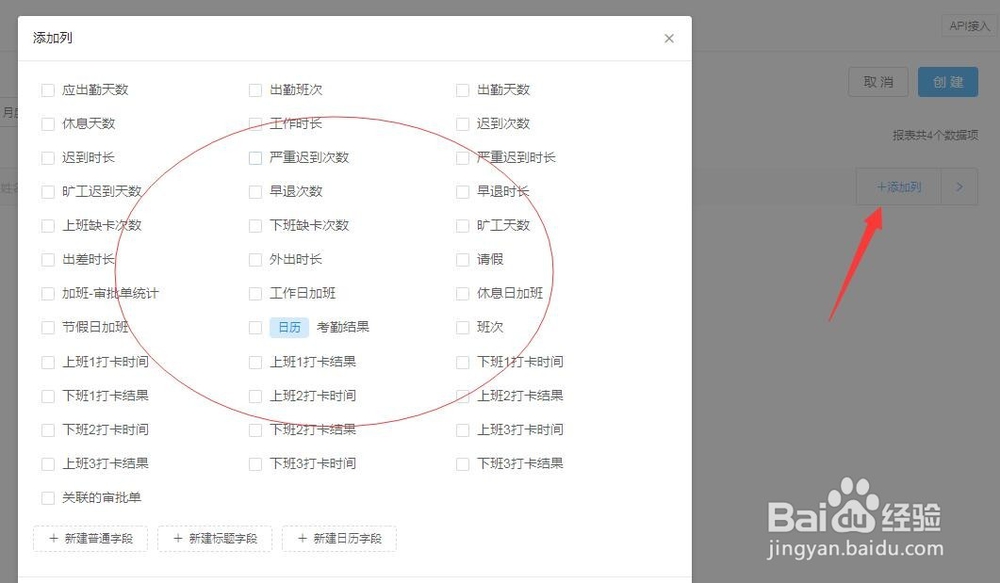
6、点击【添加列】按钮,把自己需要的字段给选上。

电脑钉钉怎么导出考勤表excel

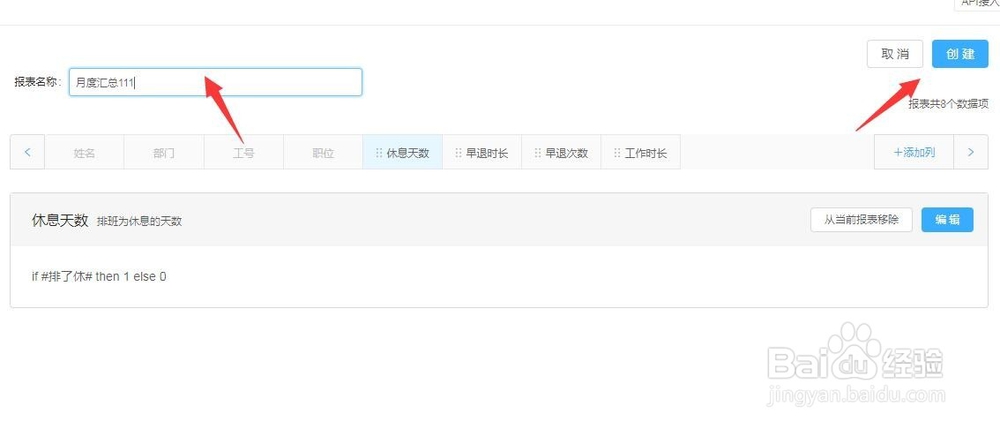
7、列选择完成后修改报表名称,点击【创建】

电脑钉钉怎么导出考勤表excel

  • 钉钉考勤表如何导出Excel表哥模板
  • 电脑版的钉钉如何怎样将职位与部门、职级关联
  • 钉钉考勤表如何导出Excel表哥模板
  • 电脑钉钉如何设置日历视图
  • 钉钉考勤怎么做每日统计
  • 热门搜索
    6个月宝宝咳嗽怎么办 打卡机怎么导出数据 生活大爆炸第四季 如何修改无线网密码 冬天嘴唇干裂怎么办 云加一笔是什么字 广汽传祺ga3怎么样 怎么刷黄钻永久免费 如何变得有气质 如何将超人喂养成正直好少年