1、打开Excel,建立空白工作簿。
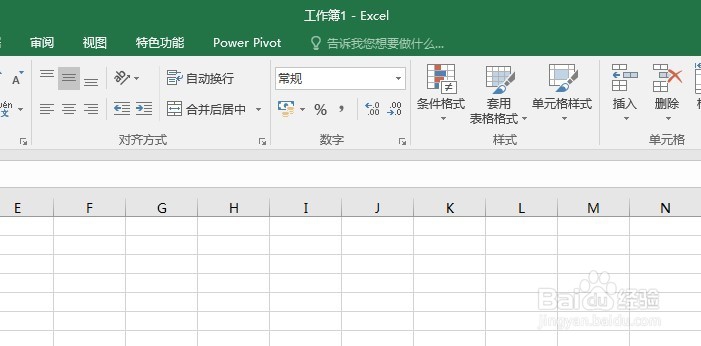
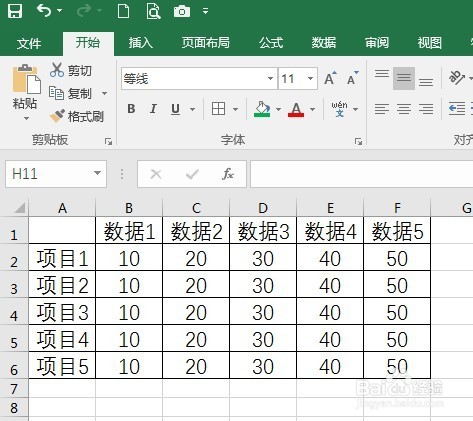
2、在工作表中录入制作堆积状图的源数据。
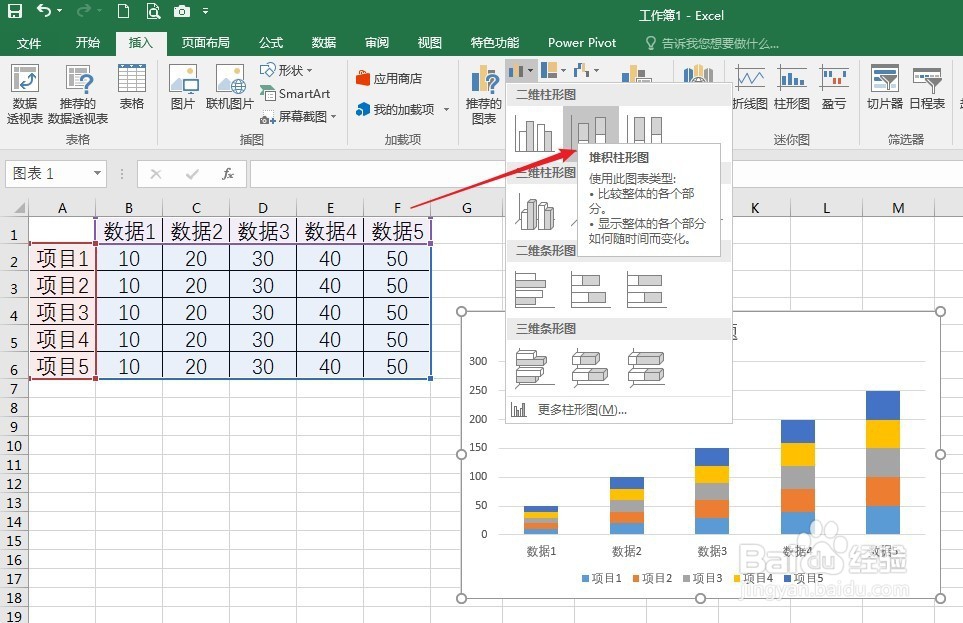
3、光标置于数据表格的任一单元格中,点击【插入】—【图表】—【柱状图】—【堆积柱状图】。
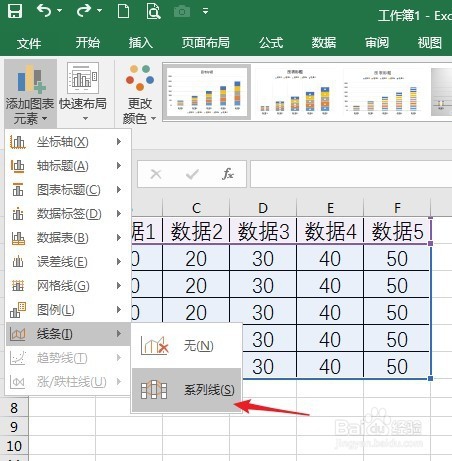
4、选中图表,点击【添加图表元素】—【线条】—【系列线】。
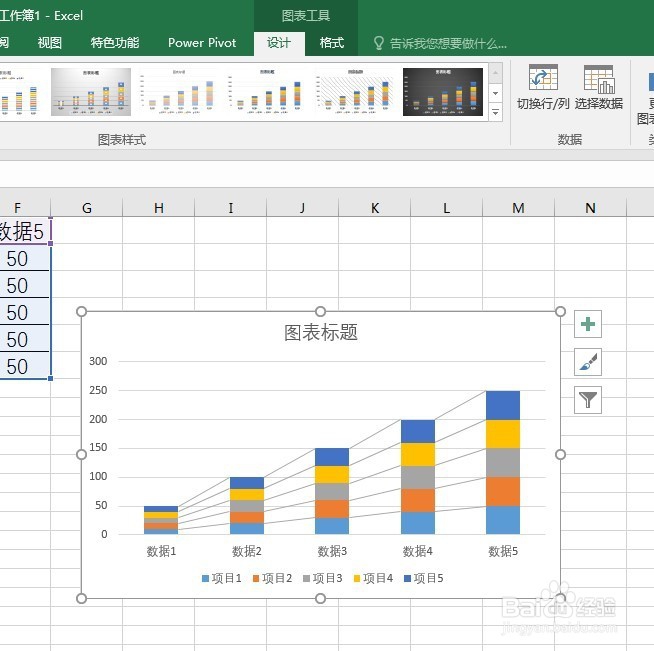
5、堆积柱状图的各个系列间就插入了系列线。
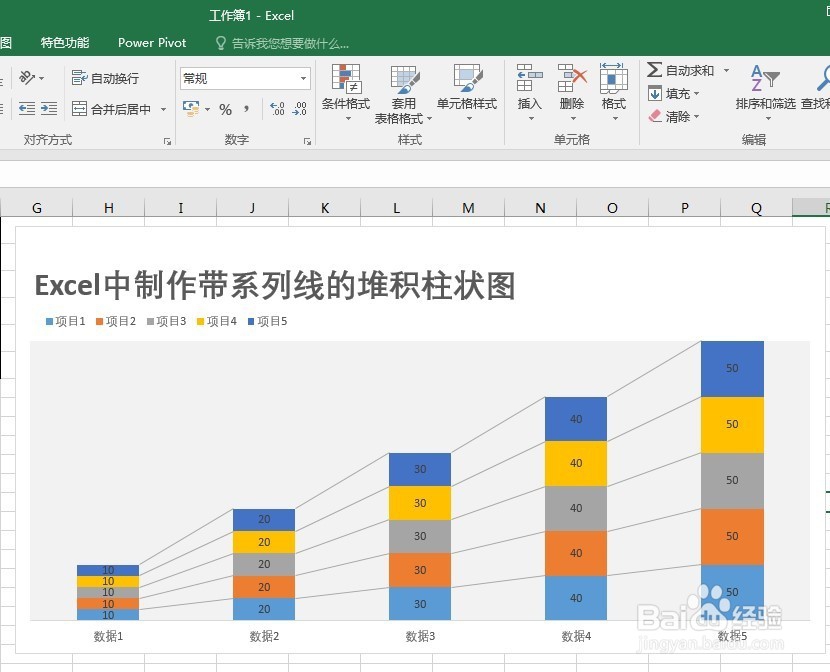
6、为图表进行简化和美化,就得到了带系列线的堆积柱状图。
时间:2026-04-28 05:04:55
1、打开Excel,建立空白工作簿。
2、在工作表中录入制作堆积状图的源数据。
3、光标置于数据表格的任一单元格中,点击【插入】—【图表】—【柱状图】—【堆积柱状图】。
4、选中图表,点击【添加图表元素】—【线条】—【系列线】。
5、堆积柱状图的各个系列间就插入了系列线。
6、为图表进行简化和美化,就得到了带系列线的堆积柱状图。
