1、点击PowerPoint2010插入选项卡中的【幻灯片编号】按钮。
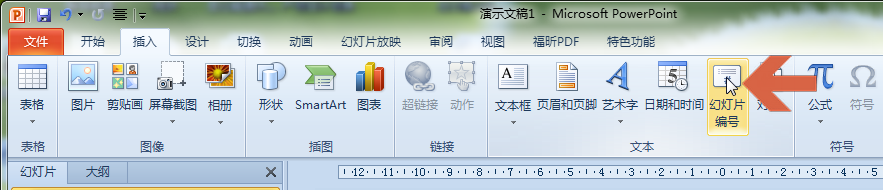
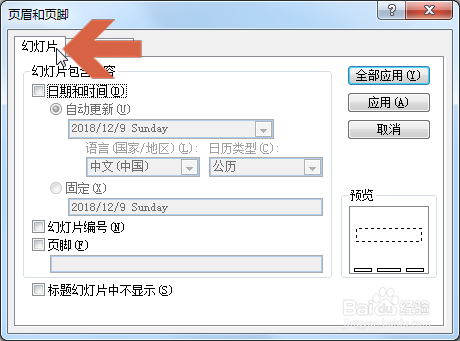
2、点击后应打开【幻灯片】选项卡。
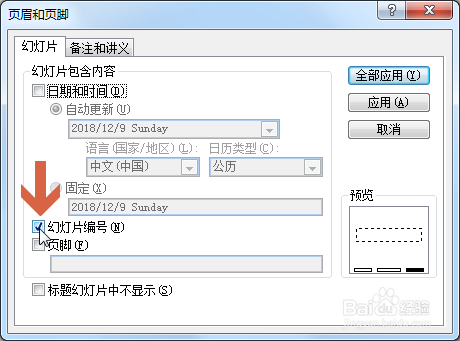
3、鼠标点击勾选图示的【幻灯片编号】选项。
4、点击【全部应用】按钮。
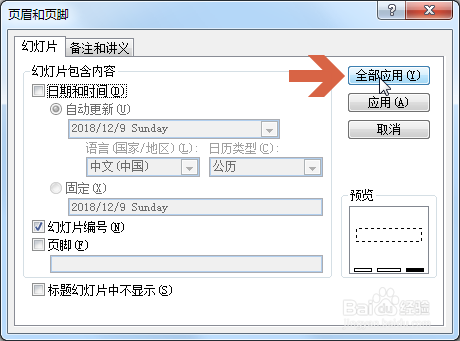
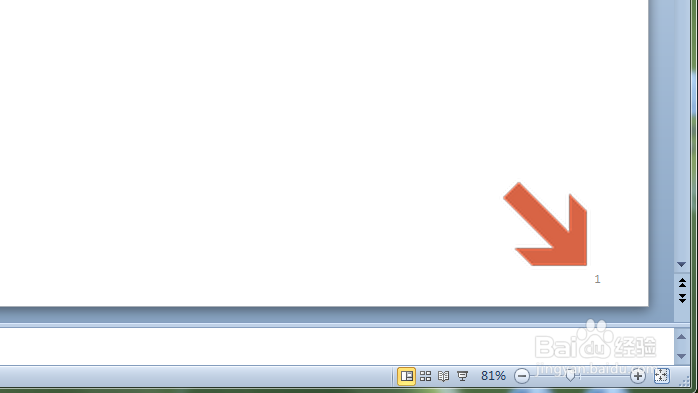
5、点击全部应用后,每页幻灯片的右下角就会出现编号数字。
6、如果勾选了【标题幻灯片中不显示】选项,则标题幻灯片中不会出现编号。

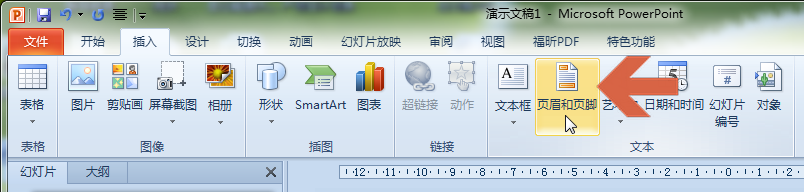
7、另外,点击【页眉页脚】按钮也可以打开幻灯片选项卡,设置幻灯片编号。
时间:2026-04-22 19:02:02
1、点击PowerPoint2010插入选项卡中的【幻灯片编号】按钮。
2、点击后应打开【幻灯片】选项卡。
3、鼠标点击勾选图示的【幻灯片编号】选项。
4、点击【全部应用】按钮。
5、点击全部应用后,每页幻灯片的右下角就会出现编号数字。
6、如果勾选了【标题幻灯片中不显示】选项,则标题幻灯片中不会出现编号。
7、另外,点击【页眉页脚】按钮也可以打开幻灯片选项卡,设置幻灯片编号。
