1、打开ps,新建文档,背景填充为黑色,如图所示:

2、用蒙版文字工具输入文字,如图所示:


3、点击编辑—描边,设置如图所示:
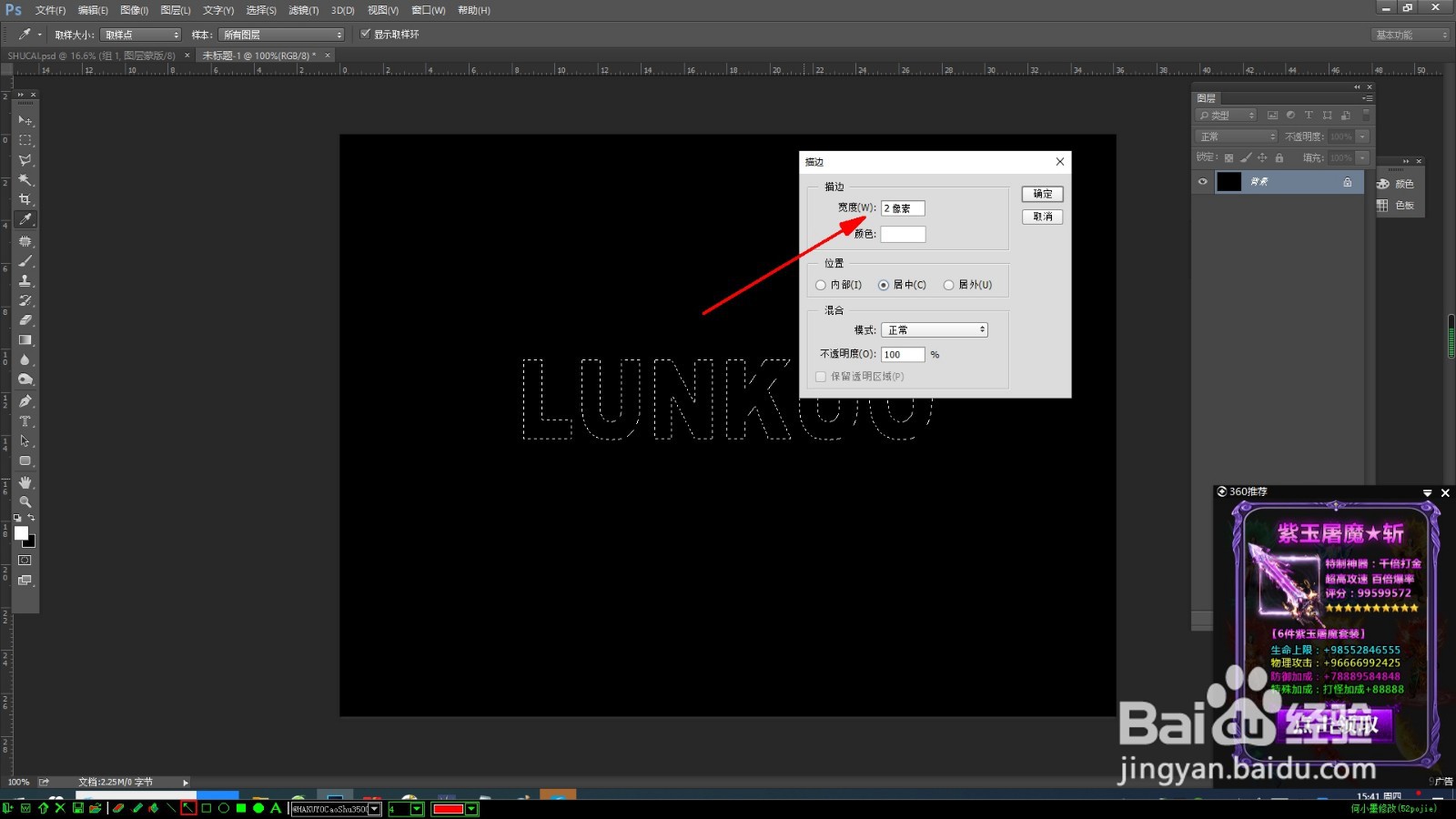
4、新建图层,点击编辑—描边,设置如图所示:

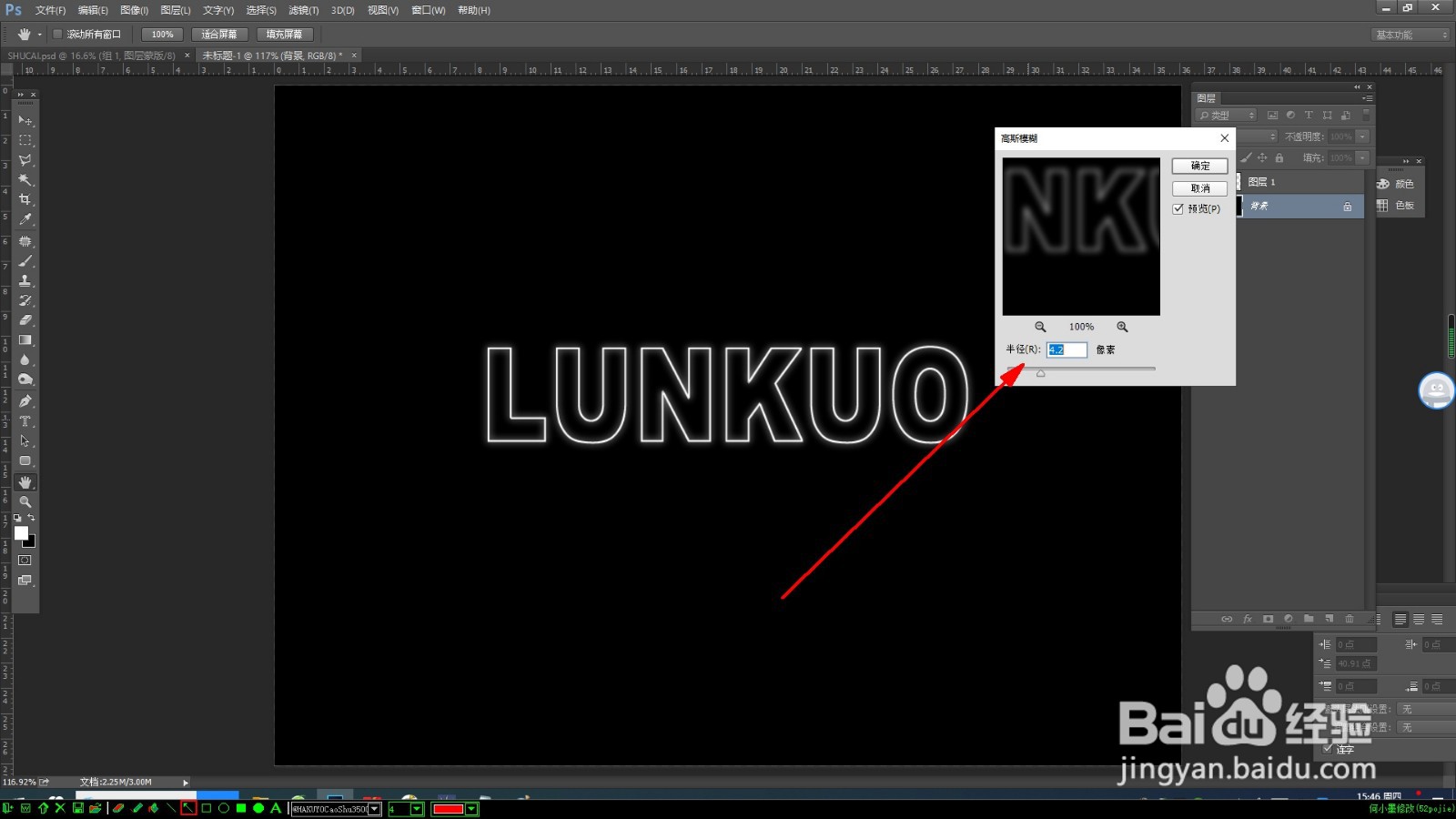
5、按“Ctrl+D”取消选区,点击选择背景图层,点击“滤镜—模糊—高斯模糊”,设置如图所示:

6、按“Ctrl+J”,新建图层,点击渐变工具做色彩渐变,如图所示:
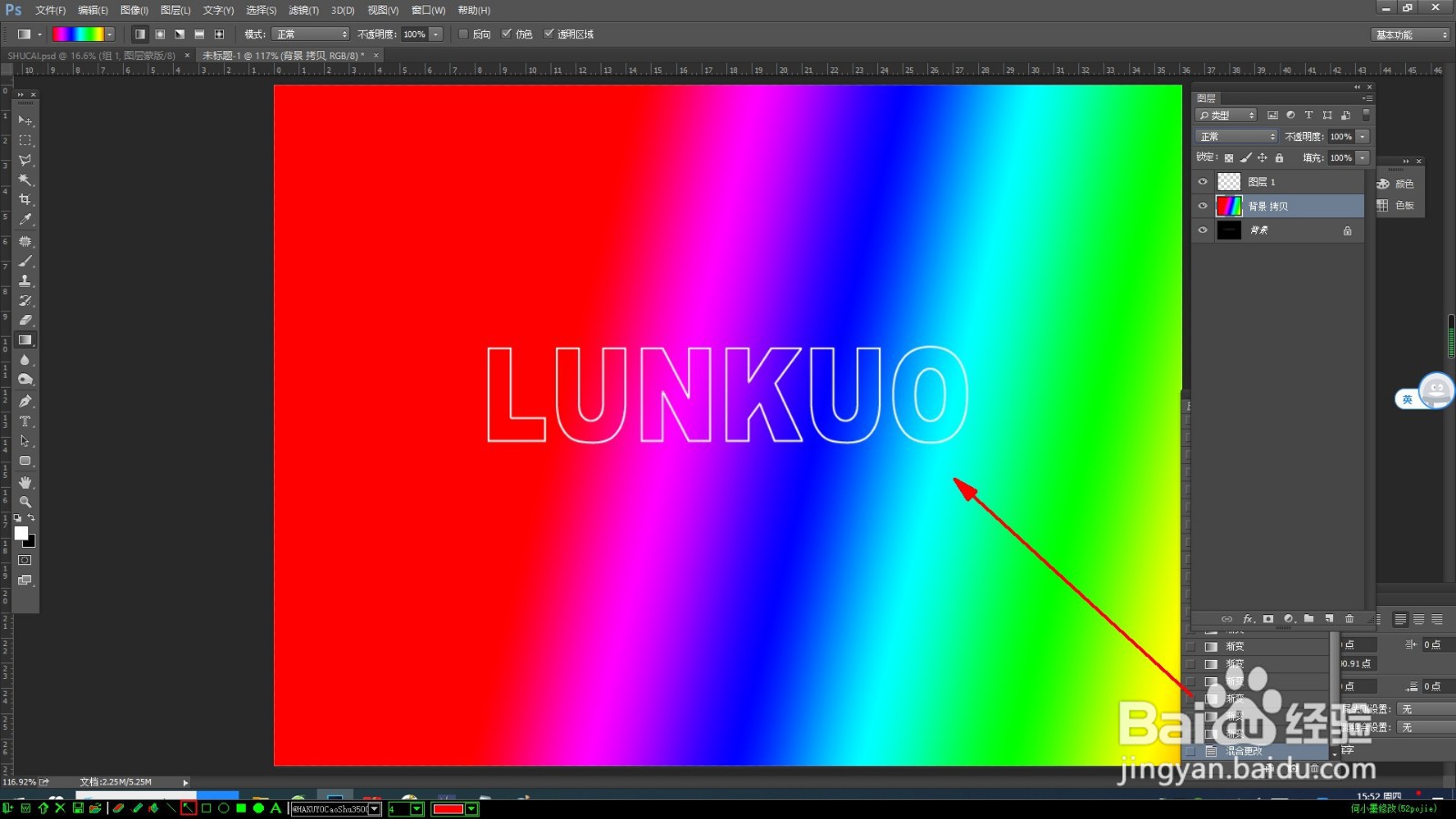

7、然后将图层模式改为“颜色”,如图所示:大功告成!

时间:2026-05-06 08:28:21
1、打开ps,新建文档,背景填充为黑色,如图所示:
2、用蒙版文字工具输入文字,如图所示:
3、点击编辑—描边,设置如图所示:
4、新建图层,点击编辑—描边,设置如图所示:
5、按“Ctrl+D”取消选区,点击选择背景图层,点击“滤镜—模糊—高斯模糊”,设置如图所示:
6、按“Ctrl+J”,新建图层,点击渐变工具做色彩渐变,如图所示:
7、然后将图层模式改为“颜色”,如图所示:大功告成!
