Win10系统中安装程序被阻止怎么解决

 时间:2026-02-14 23:42:41

1、通常情况下,当我们安装程序时,Win10安全中心会自动进行拦截。

Win10系统中安装程序被阻止怎么解决

2、对此,当程序安装进程被拦截后,我们可以点击右下角的“通知”栏打开。

Win10系统中安装程序被阻止怎么解决

3、由于会打开Windows安全中心,因此将弹出如图所示的界面,点击“允许”按钮即可。

Win10系统中安装程序被阻止怎么解决

4、在其“Windows安全中心”界面中,点击“操作”列表中的“允许在设备上运行”项即可。

Win10系统中安装程序被阻止怎么解决

5、接下来就可以再次运行相应的安装程序。如果再次被拦截,我们就执行以上操作步骤即可。
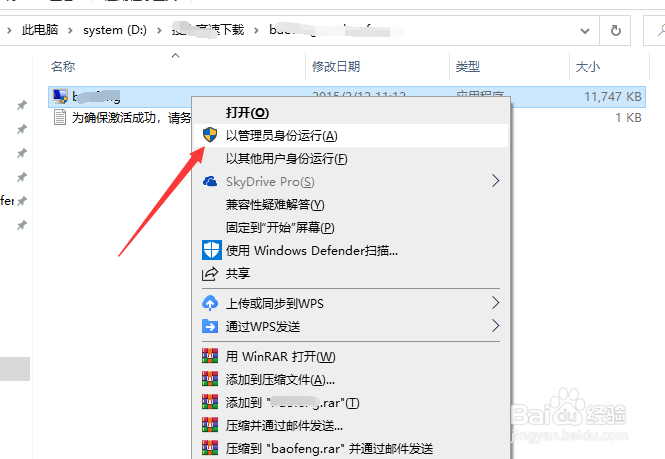
Win10系统中安装程序被阻止怎么解决

6、如图所示,在程序安装过程中,会弹出如图所示的“授权运行‘窗口,直接点击”确定“按钮即可。

Win10系统中安装程序被阻止怎么解决

7、最后,相应的程序就可以安装并运行了。

Win10系统中安装程序被阻止怎么解决

  • 怎么卸载驱动
  • windows更新怎么永久关闭
  • Win10系统旧文件Windows.old怎么删除
  • win10重装系统保留个人文件和应用怎么操作
  • EFI分区如何删除
  • 热门搜索
    石墓阵怎么走 rank函数排名怎么用 pornhub怎么看 孕妇腰疼怎么缓解 晕车怎么缓解 蜜蜂蛰了怎么消肿止痒 黄字怎么写好看 勋怎么读 鸭蛋怎么做好吃 人类一败涂地怎么爬墙