excel另类填充——输入标题自动填写内容

 时间:2026-02-13 08:52:09

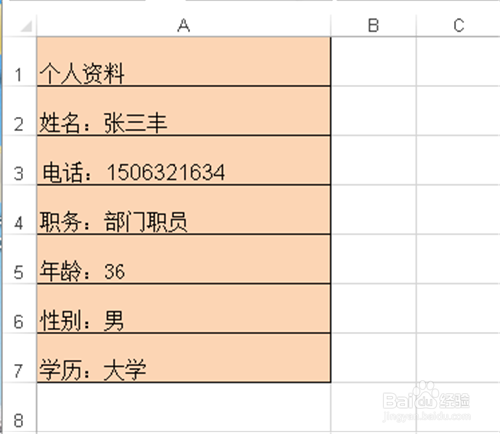
1、新建一个电子表格,在A1单元格输入文本”个人资料“,然后输入个人信息。
excel另类填充——输入标题自动填写内容

2、依次执行“文件”——“选项”,进入excel选项设置。

excel另类填充——输入标题自动填写内容

3、选择“高级”,在右侧窗口中拖动滚动条,找到“编辑自定义列表”按钮并单击。

excel另类填充——输入标题自动填写内容

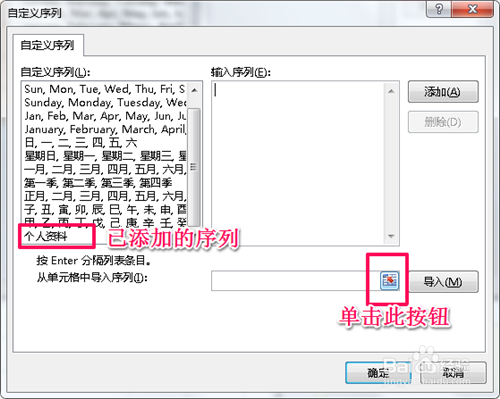
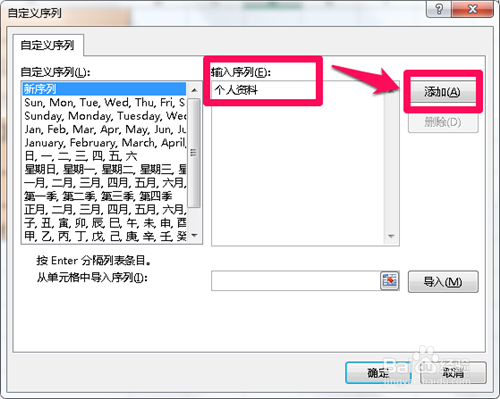
4、在“自定义序列”对话框中,输入“个人资料”,并单击“添加”,这样会添加一个新序列,名称就是“个人资料”。
excel另类填充——输入标题自动填写内容

5、单击“从单元格中导入序列”右侧按钮。

excel另类填充——输入标题自动填写内容

6、在excel表中,将A列区域选中,再次点击此按钮返回到“自定义序列”对话框,点击“导入”。

excel另类填充——输入标题自动填写内容

excel另类填充——输入标题自动填写内容

7、这样就设置成功了。切换到一个新的工作表sheet3中,在任一单元格中输入“个人资料”,然后在此单元格右下角,拖动自动填充向下币制,就可以将个人信息填充到表格中。

excel另类填充——输入标题自动填写内容

  • 条件格式筛分Excel表中不同范围的数值
  • Excel怎样对数据透视表中的字段进行模糊筛选
  • 表格如何根据特定条件从另一个表格获取数据填充
  • Excel中怎么快速整理汇总表的源数据表!
  • Excel如何突出显示指定的数据
  • 热门搜索
    林县旅游景点大全 九龙山旅游度假区 景区图片 微信电脑版怎么登录 折线统计图的特点 眼镜片花了怎么办 海口旅游攻略 成都旅游团 北京联合大学旅游学院 齐齐哈尔旅游