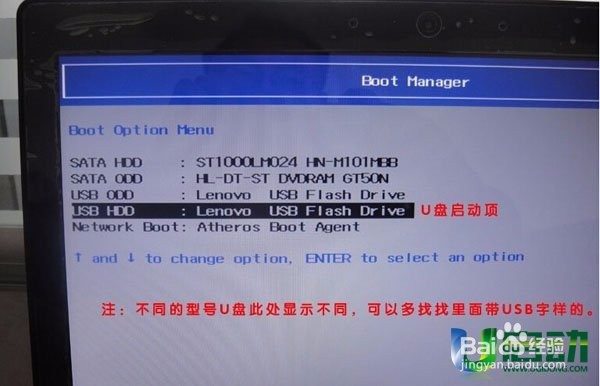
1、把制作好的u启动u盘启动盘插在电脑usb接口上(建议插在usb2.0端口,非蓝色usb端口),接着重启电脑,在出现联想y580开机logo画面时按F7快捷键进入启动项选择窗口,如下图所示:

2、进入到启动项选择窗口后,选择u盘启动。(一般以USB为开头,或是以u盘名显示),按回车键确认选择执行,如下图所示:
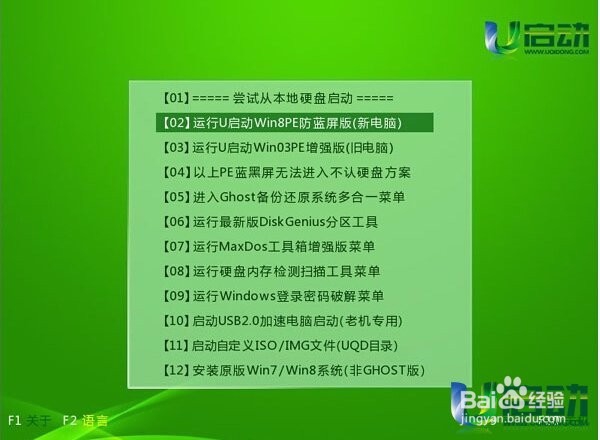
3、 3、接着进入u启动主菜单界面,选择【02】运行u启动win8pe防蓝屏版,按回车键执行,如下图所示:
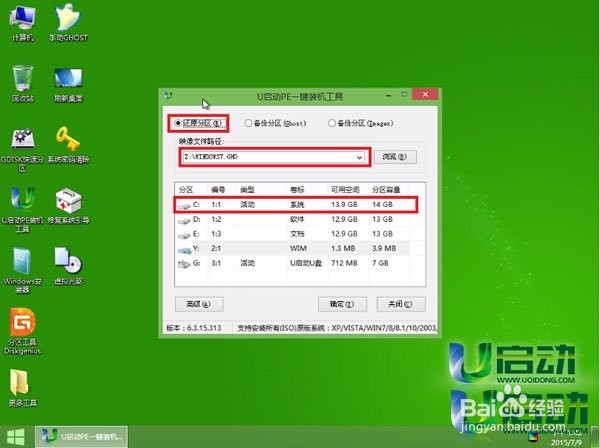
4、 4、进入到u启动win8pe系统后,u启动pe装机工具会自动打开并加载。单击选择c盘,再点击“确定”按钮继续,如下图所示:
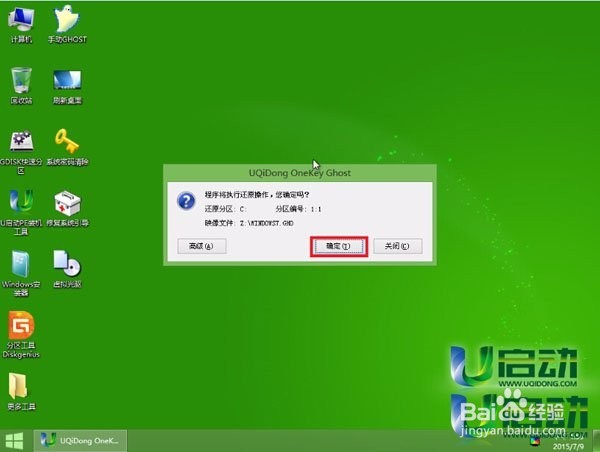
5、 5、接着会弹出询问窗口,点击“确定”按钮执行即可,如下图所示:
6、 6、然后等待释放gho安装程序并自动重启电脑即可,如下图所示:

7、
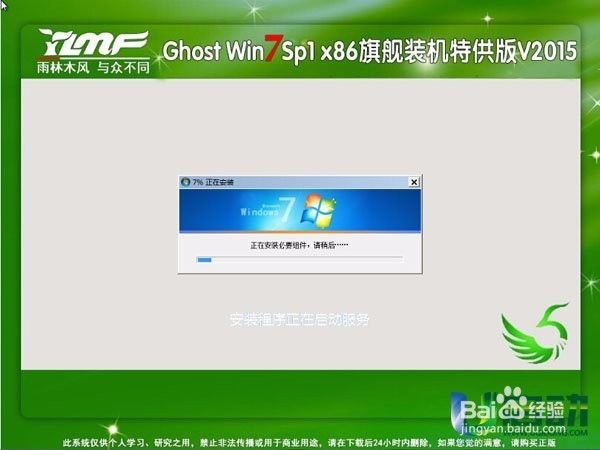
7、电脑重启后自动完成后续程序安装,并设置相关账户参数。至此我们就为联想y580装上了新系统。
8、 最后希望大家都能够顺利的安装好系统,如果在u盘安装系统中有什么问题不懂的,可以在论坛发帖询问,我们会尽可能的给大家解答。
