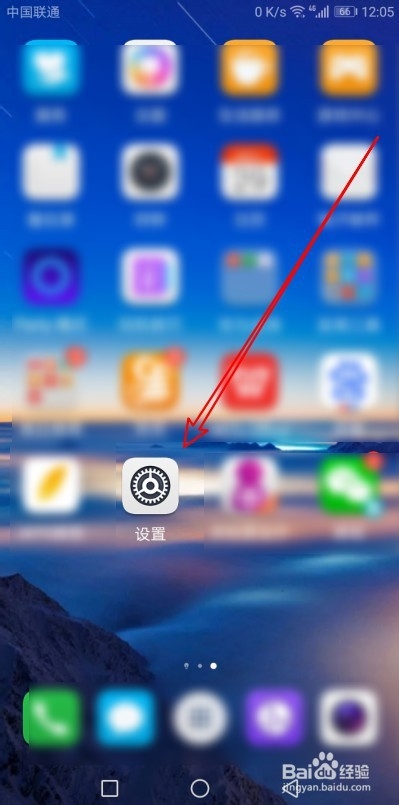
1、首先在华为手机的桌面上左右滑动找到设置的图标
2、在打开的华为手机设置页面中,我们点击应用和通知的设置项

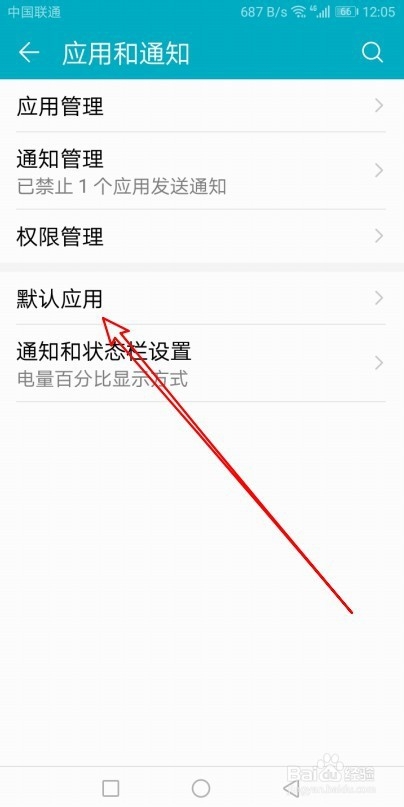
3、接下来在打开的应用和通知页面中点击默认应用的设置项
4、然后在打开的默认应用页面中点击桌面的设置项

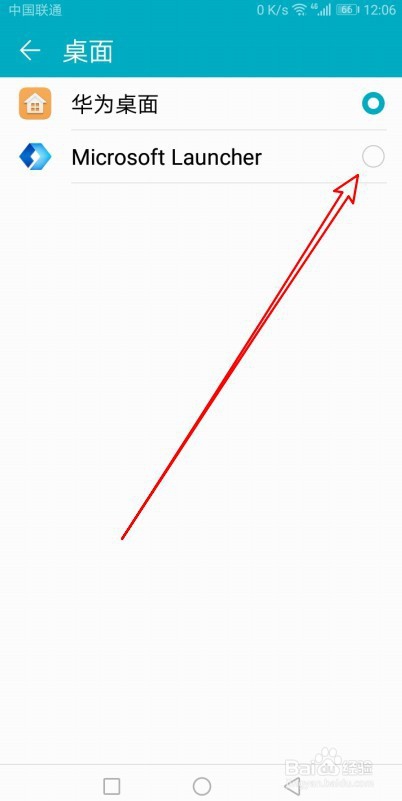
5、在打开的桌面页面中找到并选中微软桌面选项
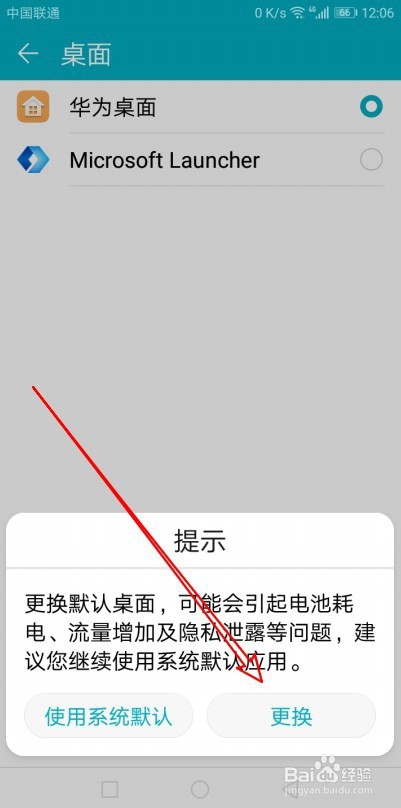
6、接着会弹出确认要更换默认桌面的提示,点击更换按钮就可以了
时间:2026-04-28 08:17:54
1、首先在华为手机的桌面上左右滑动找到设置的图标
2、在打开的华为手机设置页面中,我们点击应用和通知的设置项
3、接下来在打开的应用和通知页面中点击默认应用的设置项
4、然后在打开的默认应用页面中点击桌面的设置项
5、在打开的桌面页面中找到并选中微软桌面选项
6、接着会弹出确认要更换默认桌面的提示,点击更换按钮就可以了
