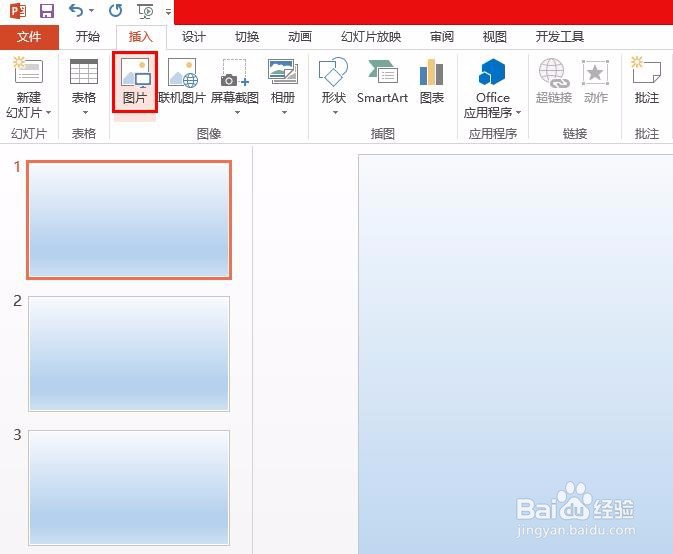
1、第一步:打开一个需要将图片摆成扇形的ppt,单击选择“插入--图片”。
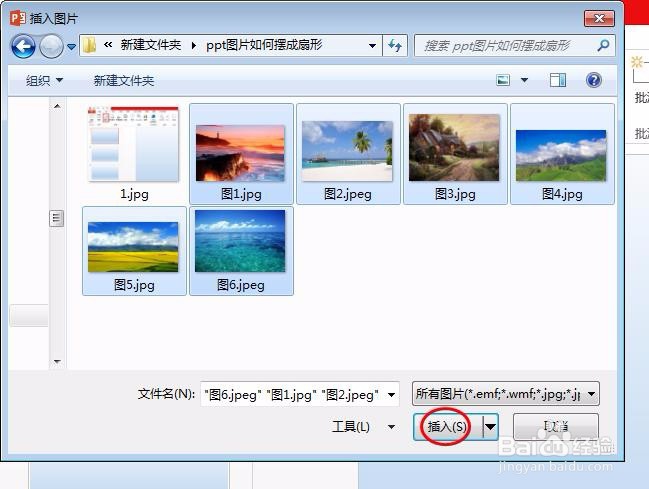
2、第二步:按住ctrl键,同时选中所有要摆成扇形的图片,单击“插入”按钮。
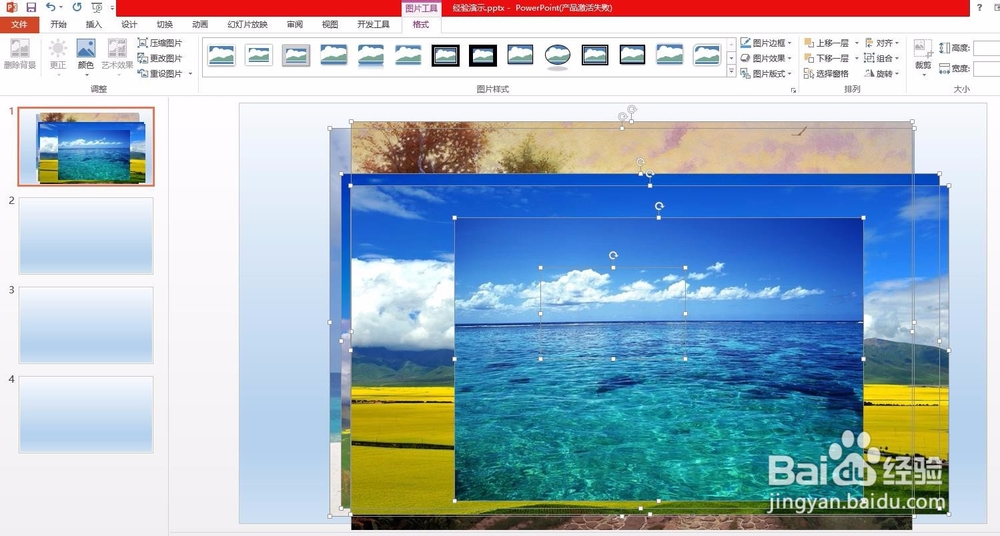
3、第三步:逐一调整每张图片的大小,使之能在幻灯片中正常显示。
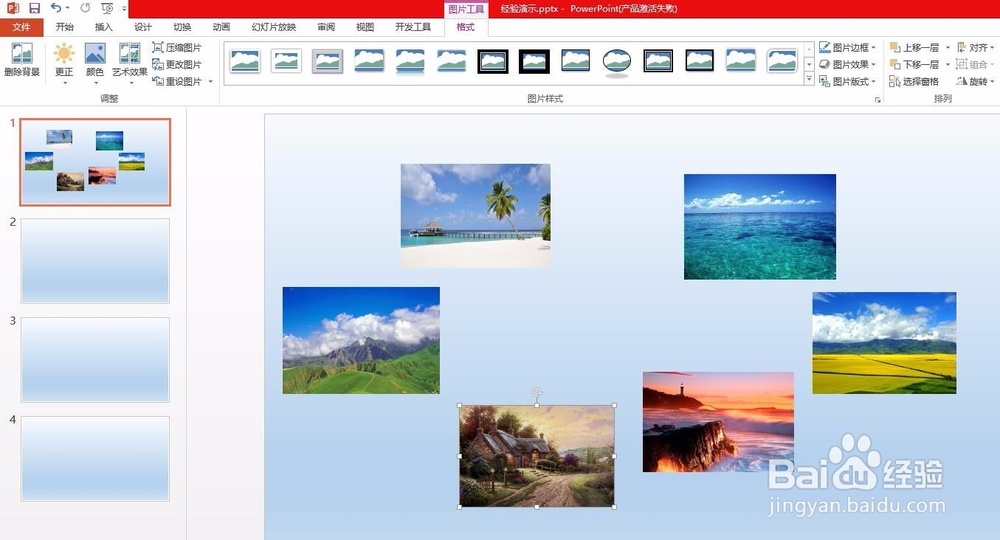
4、第四步:每张图片上方都有一个旋转符号,将图片调整至合适的角度。
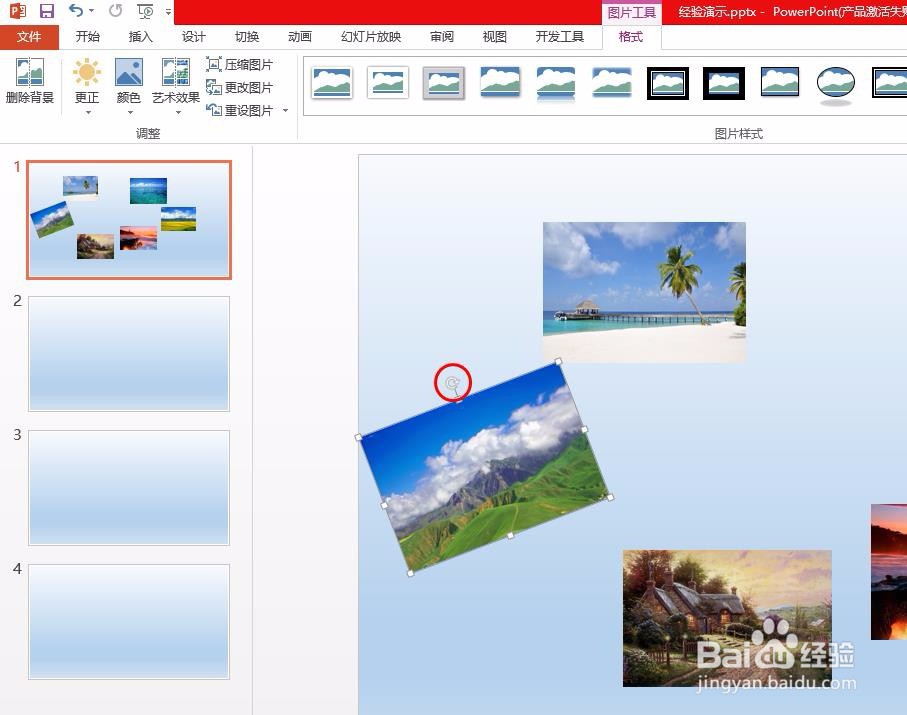
5、第五步:把所有的图片都拖到合适的位置。
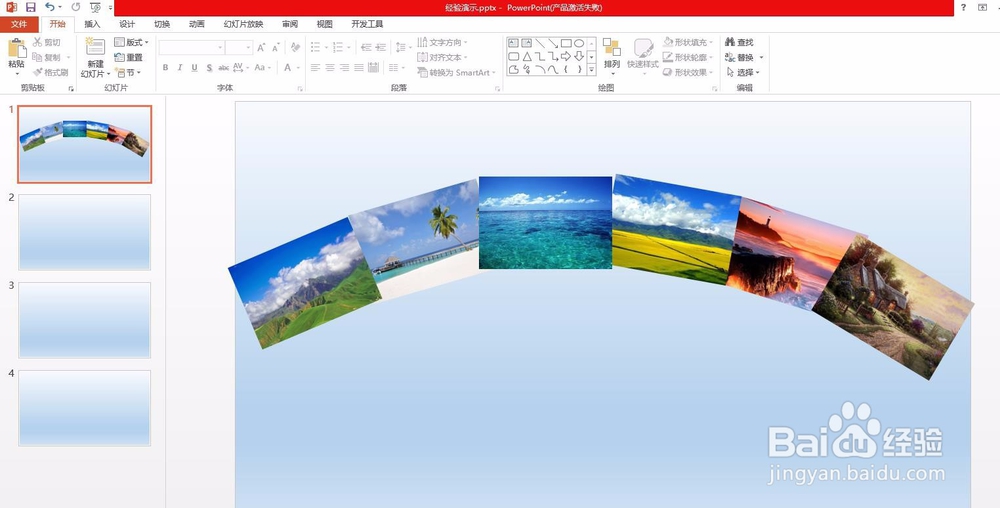
6、如下图所示,图片被排列成扇形展示。

时间:2026-04-22 02:55:20
1、第一步:打开一个需要将图片摆成扇形的ppt,单击选择“插入--图片”。
2、第二步:按住ctrl键,同时选中所有要摆成扇形的图片,单击“插入”按钮。
3、第三步:逐一调整每张图片的大小,使之能在幻灯片中正常显示。
4、第四步:每张图片上方都有一个旋转符号,将图片调整至合适的角度。
5、第五步:把所有的图片都拖到合适的位置。
6、如下图所示,图片被排列成扇形展示。
