word中画三线表怎么完成

 时间:2026-02-14 01:35:36

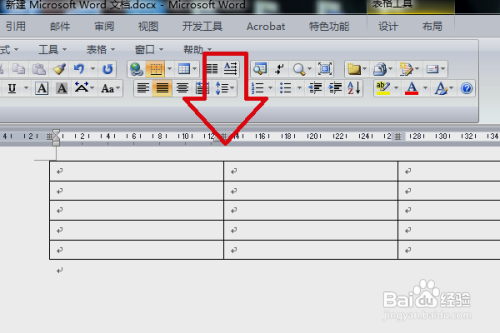
1、打开文件

打开有表格的文件。

word中画三线表怎么完成

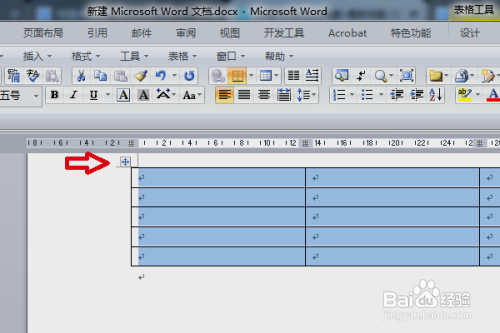
2、表格选中

然后目标表格选中,如图所示。

word中画三线表怎么完成

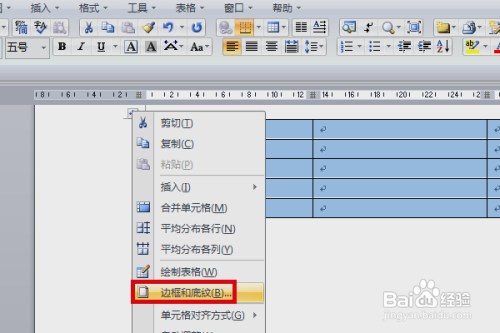
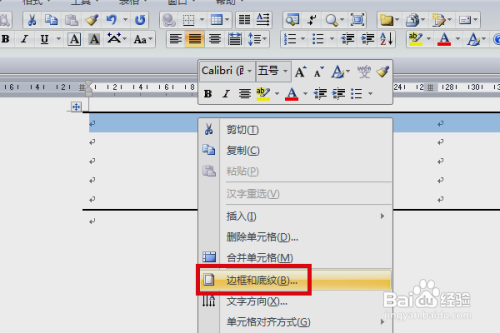
3、点击边框和底纹

右击鼠标,在右键菜单中点击“边框和底纹”选项

word中画三线表怎么完成

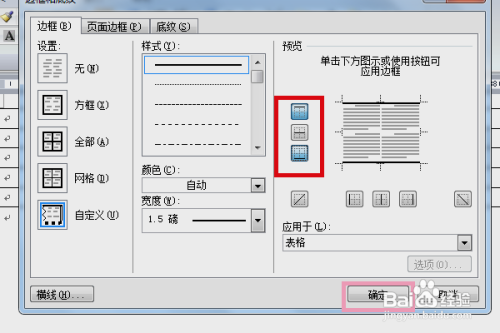
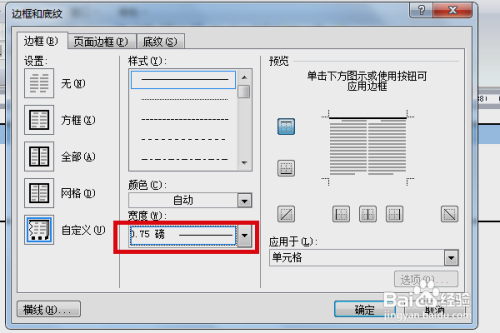
4、宽度设置

在出现窗口的自定义界面,将宽度设置为比较大的值。

word中画三线表怎么完成

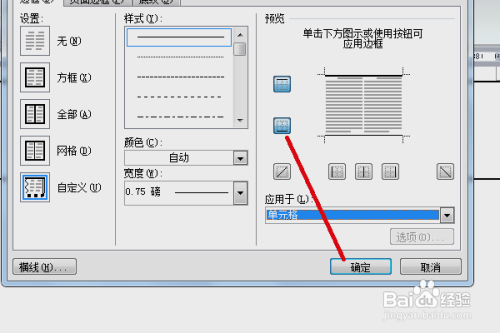
5、选中上下边框线

然后在预览区,只选中上下边框线,进行确定,如图。

word中画三线表怎么完成

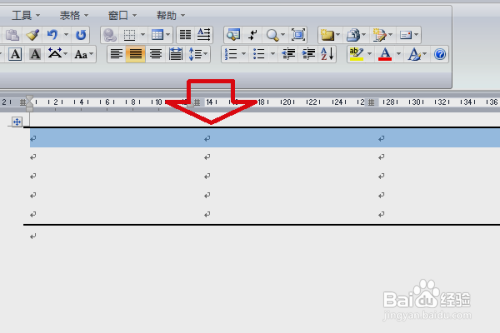
6、选中表格的第一行

然后再选中表格的第一行,如图所示。

word中画三线表怎么完成

7、点击“边框和底纹”

右击鼠标,在菜单中点击“边框和底纹”选项。

word中画三线表怎么完成

8、宽度设置

然后在自定义界面,将线型宽度设置得比较小。

word中画三线表怎么完成

9、将下框线选中

然后在预览区将下框线选中,进行确定,如图。

word中画三线表怎么完成

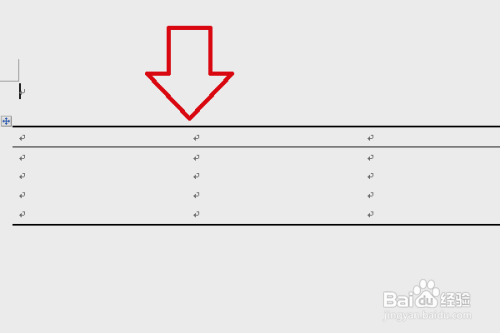
10、完成

完成以上设置后,即可在word中画三线表。

word中画三线表怎么完成

  • 在WORD中怎么插入三线制表格怎么做
  • Word如何制作三线表
  • 三线表格怎样制作
  • word怎么把表格变成三线表
  • 论文中的三线表格如何制作
  • 热门搜索
    高血压怎么治 qq电子邮箱格式怎么写 卫生棉条怎么用 cad怎么输入文字 win10怎么关闭自动更新 入党申请书怎么写 刀拍凉拌黄瓜怎么做好吃 三星手机怎么样 咳嗽怎么办 酸枣仁怎么吃