excel2019怎么样在表格中快速批量录入月份

 时间:2026-02-14 01:37:15

1、首先在电脑上打开excel2019,在单元格中输入1月1日

excel2019怎么样在表格中快速批量录入月份

2、然后点击该单元格右下角的“快速填充”按钮。

excel2019怎么样在表格中快速批量录入月份

3、向下拖动快速填充按钮,可以看到已填充下面的单元格了。

excel2019怎么样在表格中快速批量录入月份

4、但是当前并不是月份,点击右下角的“更多”按钮。

excel2019怎么样在表格中快速批量录入月份

5、在弹出的下拉菜单中选择以月填充的菜单。

excel2019怎么样在表格中快速批量录入月份

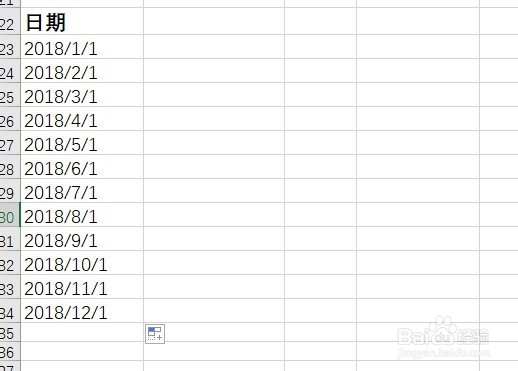
6、返回到excel2019表格的编辑区域,可以的到已自动批量填写月份了。

excel2019怎么样在表格中快速批量录入月份

7、总结:

1、首先在电脑上打开excel2019,在单元格中输入1月1日

2、然后点击该单元格右下角的“快速填充”按钮。

3、向下拖动快速填充按钮,可以看到已填充下面的单元格了。
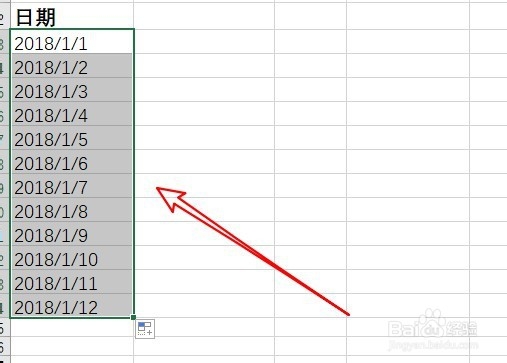
4、但是当前并不是月份,点击右下角的“更多”按钮。

5、在弹出的下拉菜单中选择以月填充的菜单。

6、返回到excel2019表格的编辑区域,可以的到已自动批量填写月份了。
  • Excel修改单元格数字格式教程分享
  • Excel使用技巧之怎么制作动态表格
  • excel怎么将英文统一转换成首个字母大写
  • Excel设置条件格式,让整行都显示颜色的方法
  • EXCEL中如何在空白单元格中批量输入内容?
  • 热门搜索
    cpu散热风扇怎么拆 h是什么意思 06cr19ni10是什么材质 乔一和f君的生活真人照 如何养牛 如何改ip 爱q生活网 如何制作ppt动画 红米手机死机怎么办 生活十讲