Word里面如何删除图片底色

 时间:2026-02-15 06:19:34

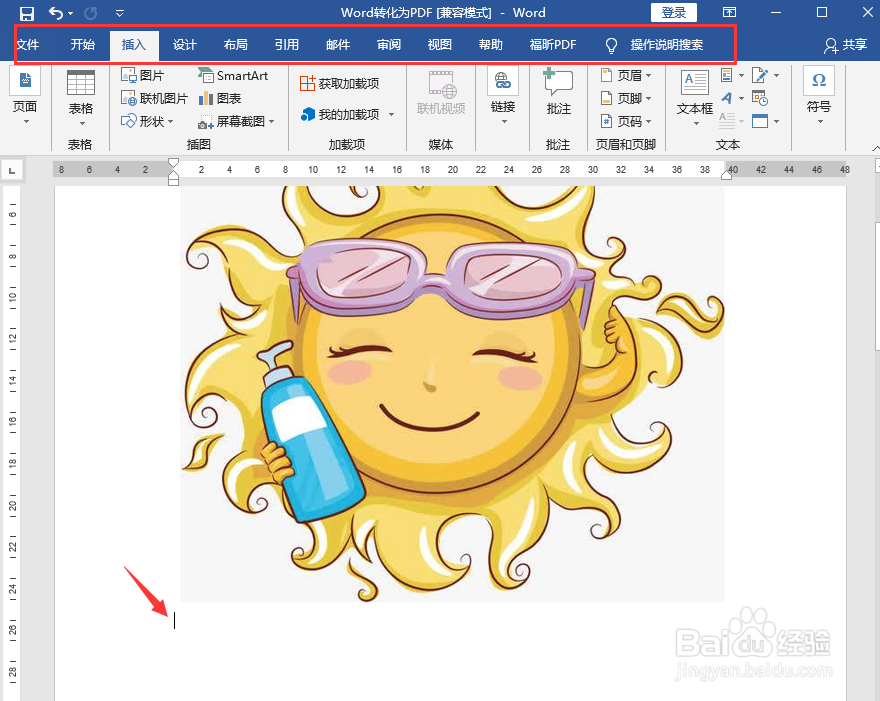
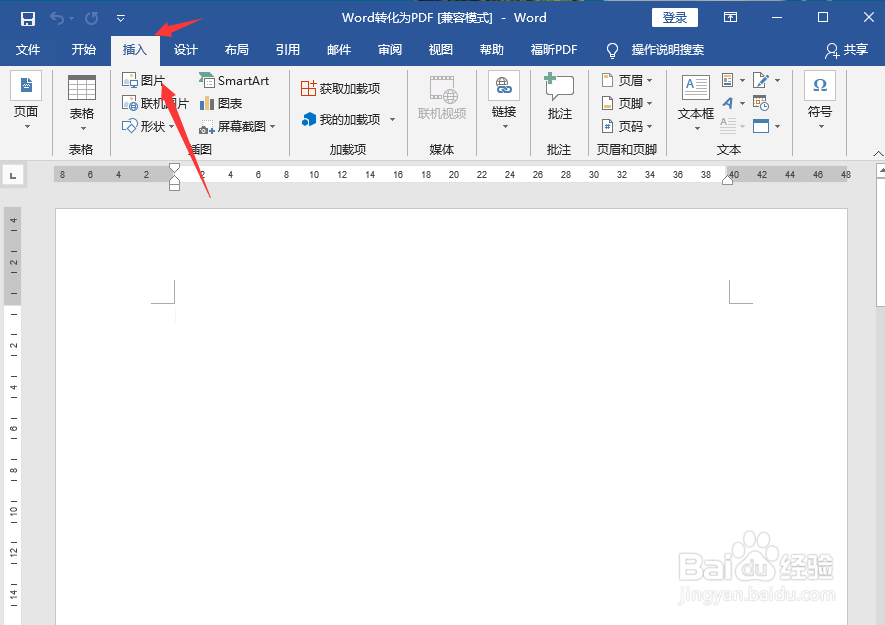
1、第一步,任意打开一个Word文件,注意使用office软件打开,点击插入图片,如图所示:
Word里面如何删除图片底色

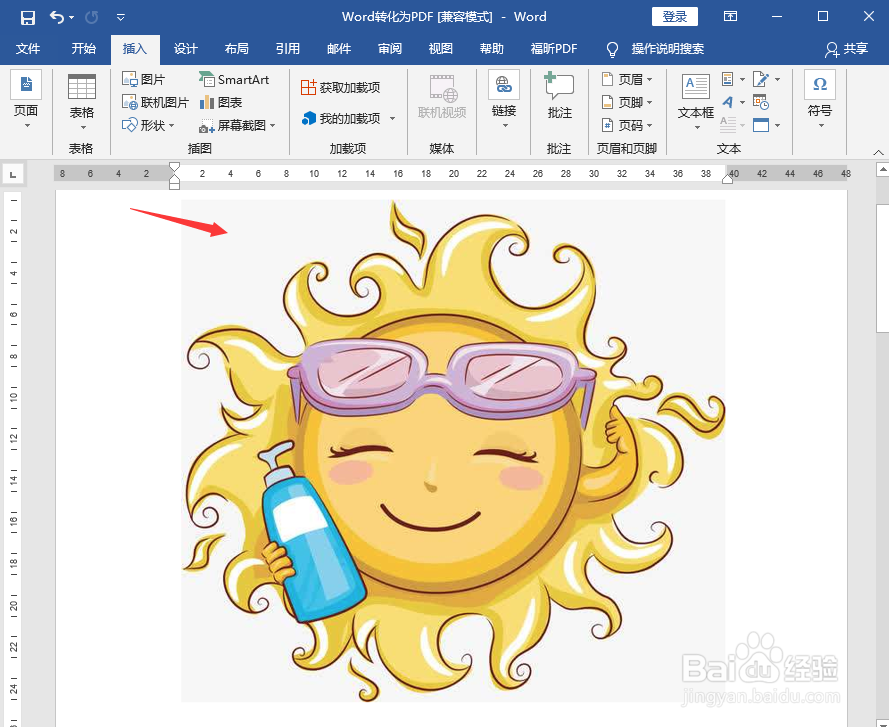
2、第二步,选择需删除底色的图片后,此时可以看到图片底色为灰色,如图所示:
Word里面如何删除图片底色

3、第三步,将鼠标放在图片以外的地方,此时工具栏没有格式选项,如图所示:

Word里面如何删除图片底色

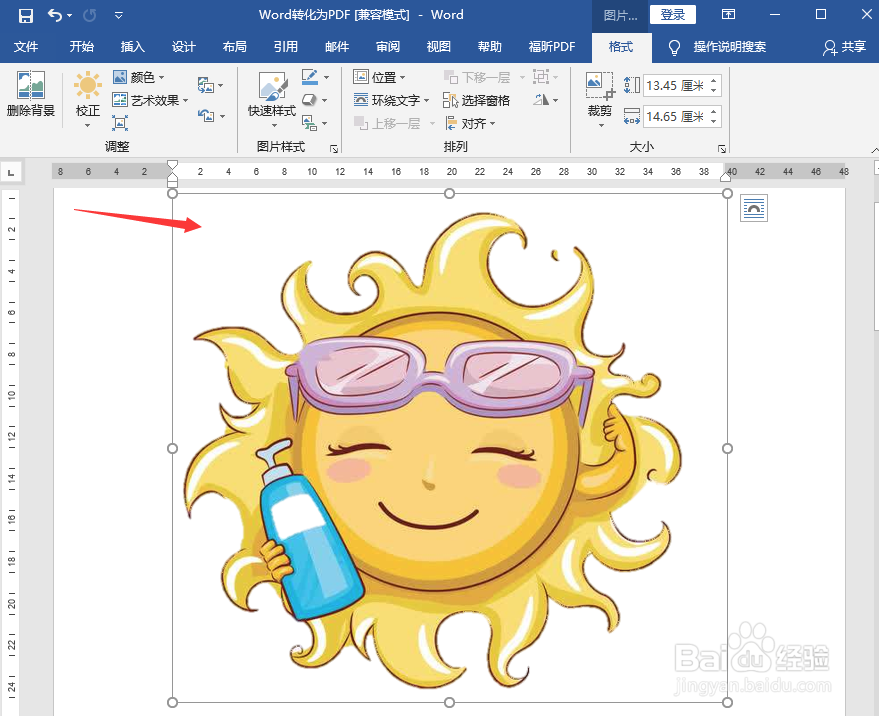
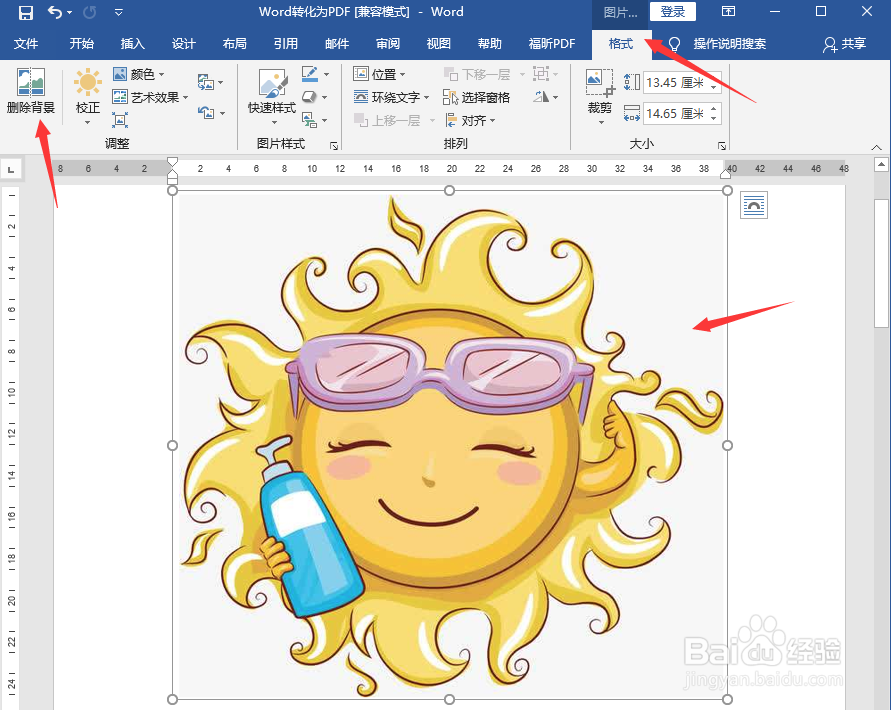
4、第四步,将鼠标放在图片上,单击选中图片,此时工具栏出现格式,点击格式状态下左边的删除背景,如图所示:
Word里面如何删除图片底色

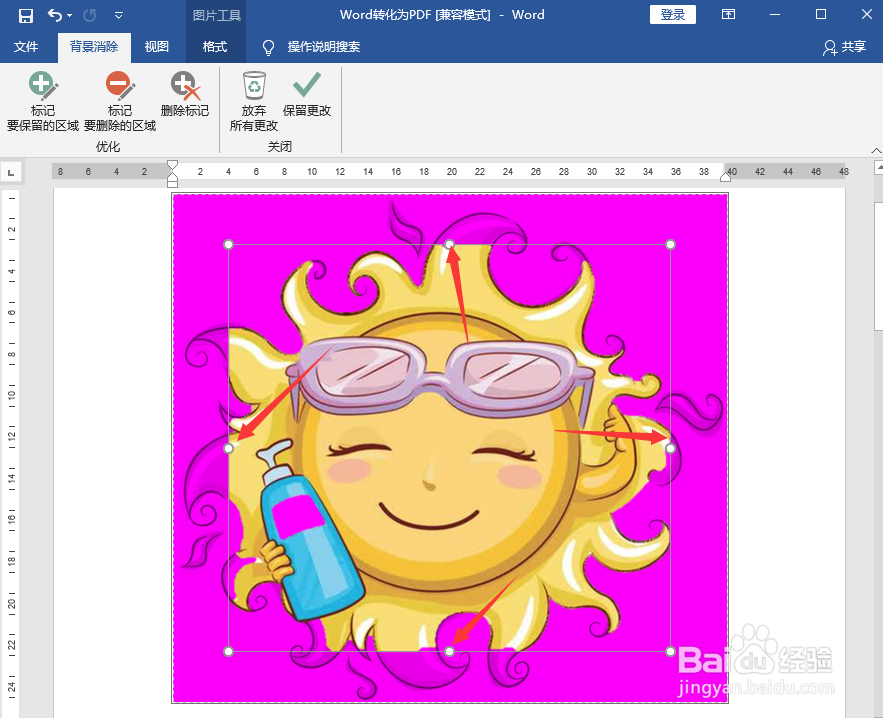
5、第五步,进入图片编辑页面,通过拉伸边框,选择需要保留的图片区域,如图所示:
Word里面如何删除图片底色

6、第六步,图片编辑完成后,点击保留更改,此时图片底色消除,如图所示:

Word里面如何删除图片底色

  • 怎么在Word文档中给图片去背景
  • word如何删除图片的背景色
  • 怎样在word文档中删除图片的背景?
  • word怎么把图片背景变成透明
  • 怎样在Word页面里去掉插入图片的背景色?
  • 热门搜索
    怎么看手机系统 洪晃个人资料简介 电动车品牌大全 乐高玩具大全 电脑闹钟怎么设置 药流后怎么判断流干净 苹果创始人乔布斯简介 新飞冰箱质量怎么样 海绵宝宝图片大全 鹦鹉图片大全