word2019怎么样去掉文本框的边框

 时间:2026-04-23 04:09:17

1、在电脑上打开我的2019,点击菜单栏的插入菜单。

word2019怎么样去掉文本框的边框

2、接下来点击插入工具栏的文本框下拉按钮。

word2019怎么样去掉文本框的边框

3、打开文本框下拉菜单中选择相应的文本框的类型。

word2019怎么样去掉文本框的边框

4、这时可以在文档中插入一个文本框。

word2019怎么样去掉文本框的边框

5、点击文本框的边框,选择快捷工具栏的边框下的按钮。

word2019怎么样去掉文本框的边框

6、然后在弹出的下拉菜单中选择无轮廓的菜单项。

word2019怎么样去掉文本框的边框

7、这时可以看到插入到文档中的文本框的边框已经去掉了。

word2019怎么样去掉文本框的边框

8、总结:

1、在电脑上打开我的2019,点击菜单栏的插入菜单。

2、接下来点击插入工具栏的文本框下拉按钮。
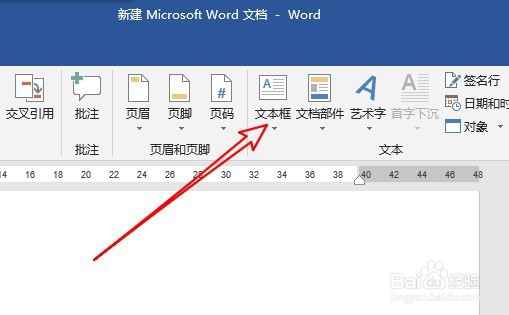
3、打开文本框下拉菜单中选择相应的文本框的类型。

4、这时可以在文档中插入一个文本框。

5、点击文本框的边框,选择快捷工具栏的边框下的按钮。

6、然后在弹出的下拉菜单中选择无轮廓的菜单项。
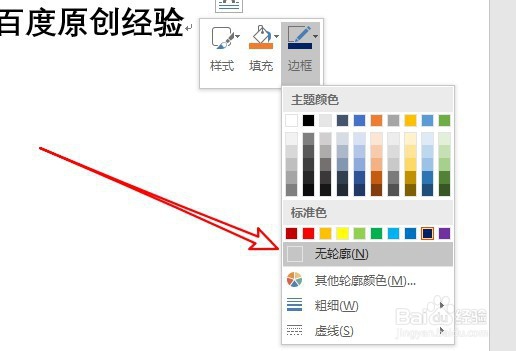
7、这时可以看到插入到文档中的文本框的边框已经去掉了。

  • WPS表格中段落标记怎样去除
  • 文档的左右边距不对称怎么办
  • word为什么一回车空一大片
  • word文档空格键出现点点
  • Word中文字和图片之间有空隙怎么办?
  • 热门搜索
    三国荆州是现在哪里 如何起名 芝加哥旅游 颜色替换工具怎么用 启辰r50怎么样 菲亚特汽车怎么样 怎么存钱到银行卡 如何长高个子 如何集中注意力 excel直方图怎么做