Excel的等差序列与等比序列

 时间:2026-05-19 05:45:13

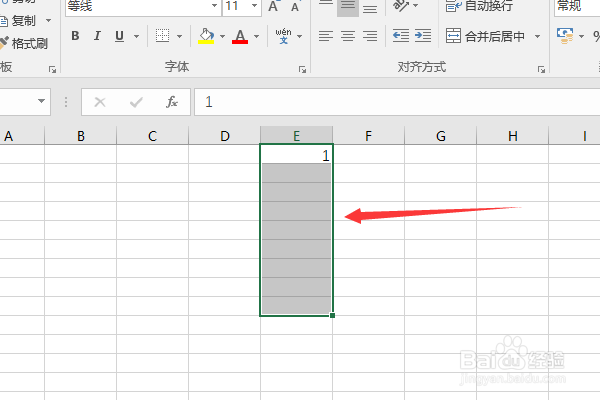
1、比如在这输入1数据之后并选中该这列

Excel的等差序列与等比序列

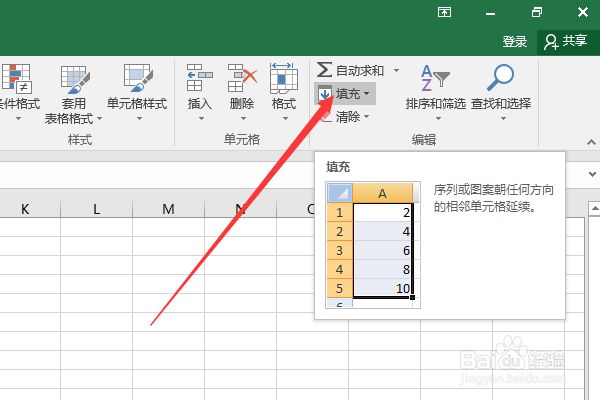
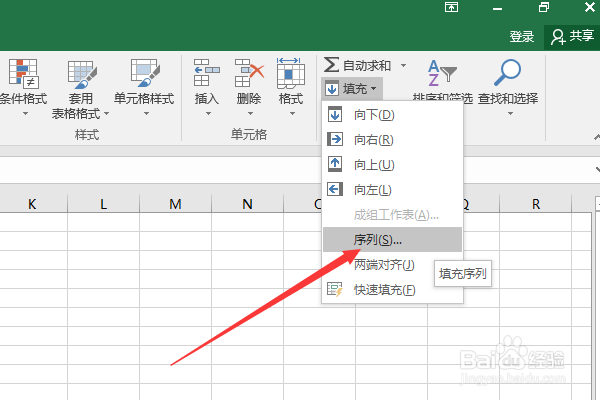
2、然后在开始选项卡下的编辑栏中选择“填充”按钮

Excel的等差序列与等比序列

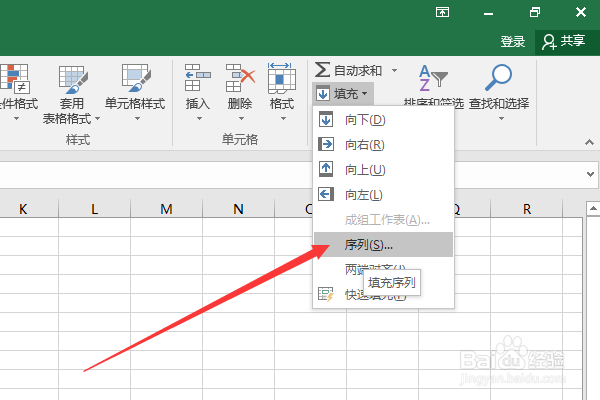
3、然后列出选项中选择“序列”选项

Excel的等差序列与等比序列

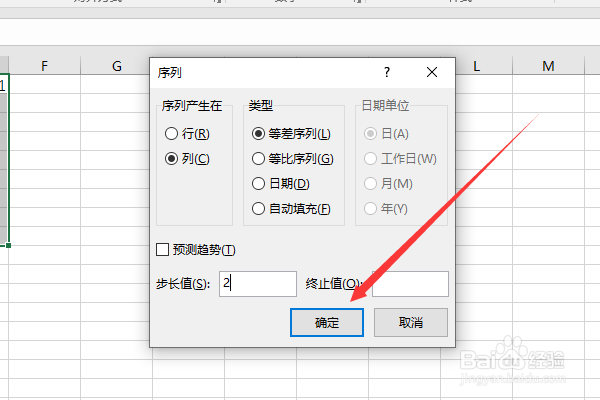
4、打开序列对话框中在序列产生在栏中选择“列”或“行”,而在类型栏选择“等差序列”类型,在步长值“输入差值”之后选择“确定”按钮。
Excel的等差序列与等比序列

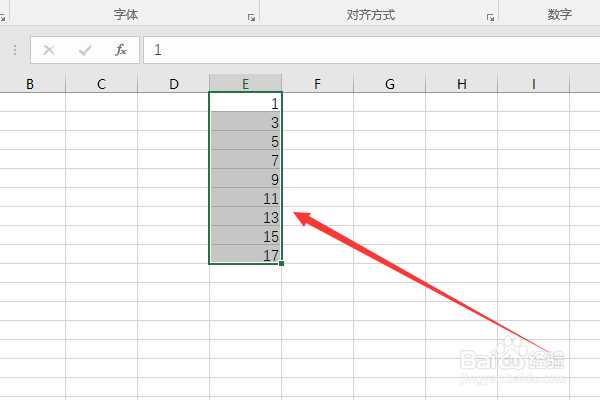
5、最终结果如图所示。

Excel的等差序列与等比序列

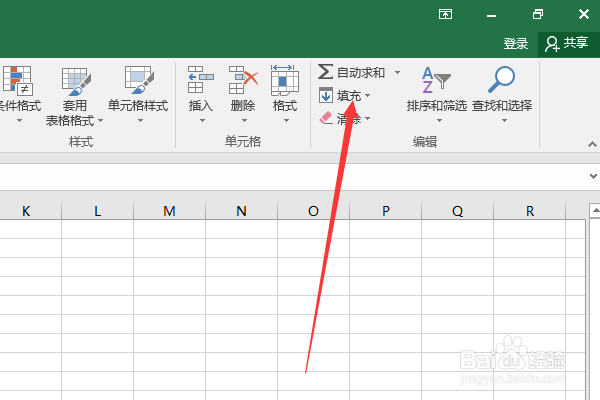
1、同样的先选中一列的数据之后选择“填充”按钮

Excel的等差序列与等比序列

2、随后显示下列选项中选择“序列”选项

Excel的等差序列与等比序列

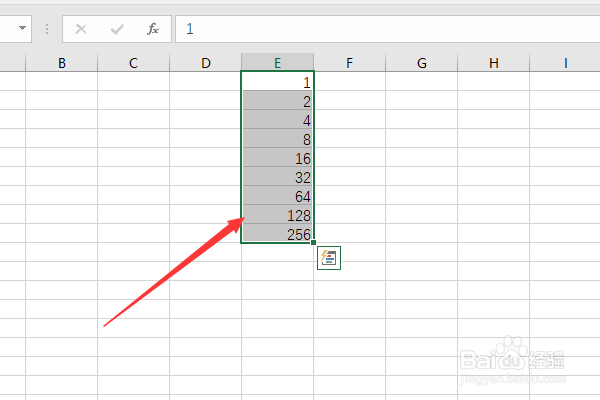
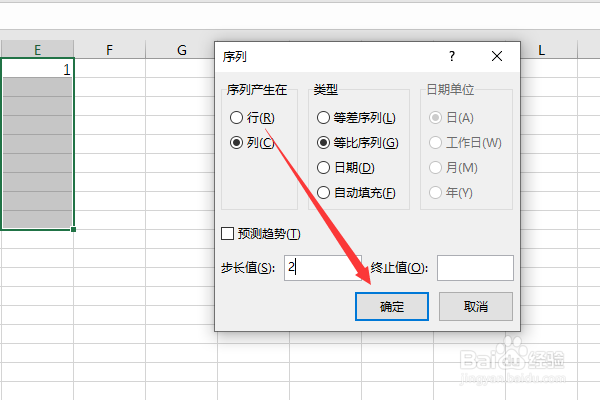
3、在序列对话框中在类型栏中选择“等比序列”类型后在步长值“输入等比值”后选择“确定”按钮。
Excel的等差序列与等比序列

4、返回到编辑界面中选中的数据为等比的结果。

Excel的等差序列与等比序列

  • Excel表格中如何以3为等差序列填充序列
  • EXCEL销售量介于100至200显示特殊格式怎么解决
  • excel高级筛选条件区域怎么写?
  • 如何利用excel中的高级筛选功能筛选数据
  • excel表格怎么进行数据有效性设置
  • 热门搜索
    什么是三农问题 运动会接力赛作文 什么是国民教育 人为什么会胡思乱想 吃黑木耳有什么好处 臭氧层的作用 负荆请罪什么意思 安徽有什么好玩的地方 秋天有什么花开 碧玺的作用