PPT演示文档如何插入自由曲线

 时间:2026-02-20 00:25:01

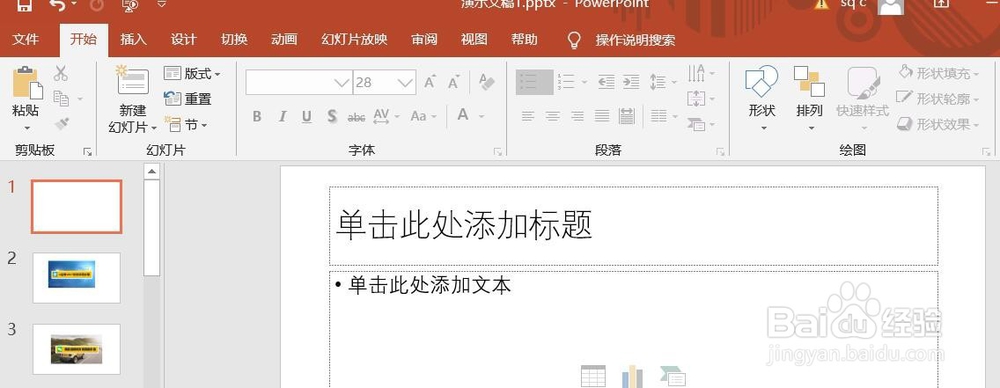
1、打开PPT演示文档。

PPT演示文档如何插入自由曲线

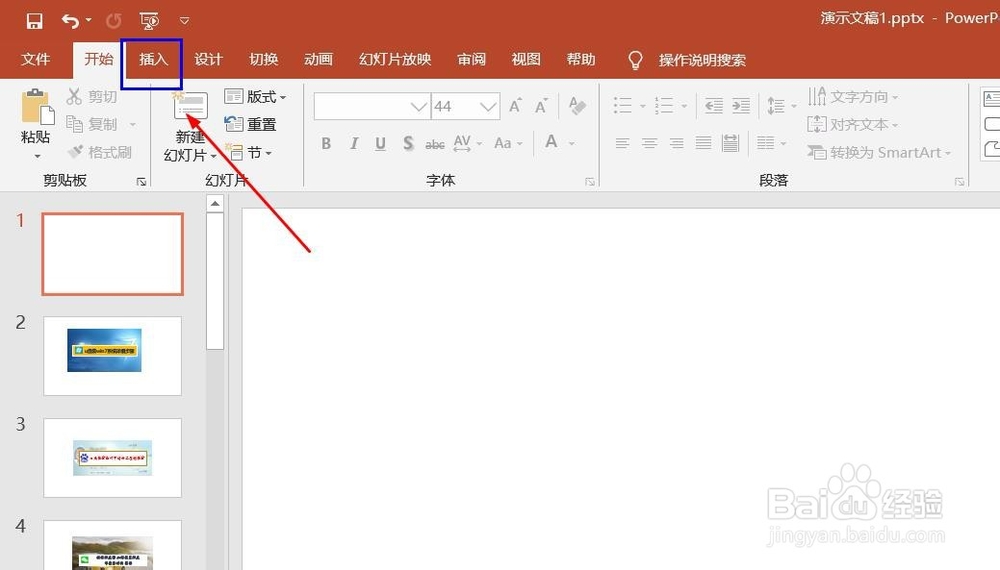
2、点击“插入”菜单。

PPT演示文档如何插入自由曲线

3、点击“形状”菜单。

PPT演示文档如何插入自由曲线

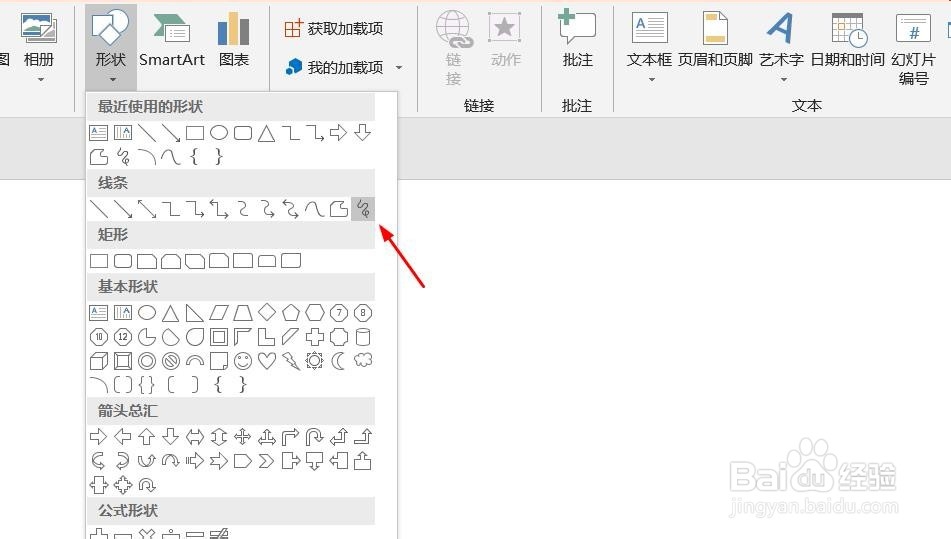
4、点击“自由曲线”。

PPT演示文档如何插入自由曲线

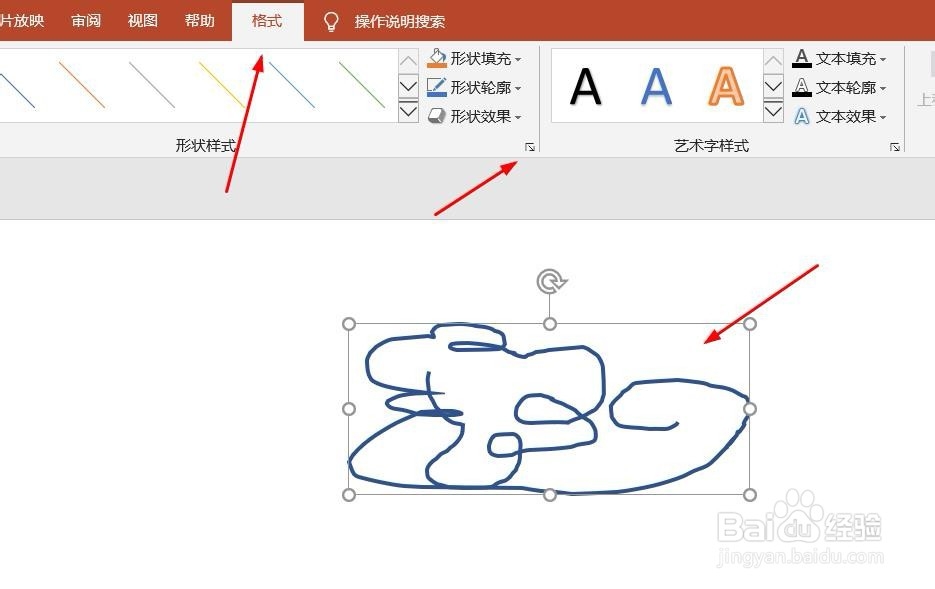
5、点击鼠标左键不放画线,自由曲线插入成功,选中插入对象,点击“格式”,并点击“形式样式”。

PPT演示文档如何插入自由曲线

6、点击“填充与线条”图标,修改对象样式。

PPT演示文档如何插入自由曲线

7、点击“效果”图标,修改对象展示效果。

PPT演示文档如何插入自由曲线

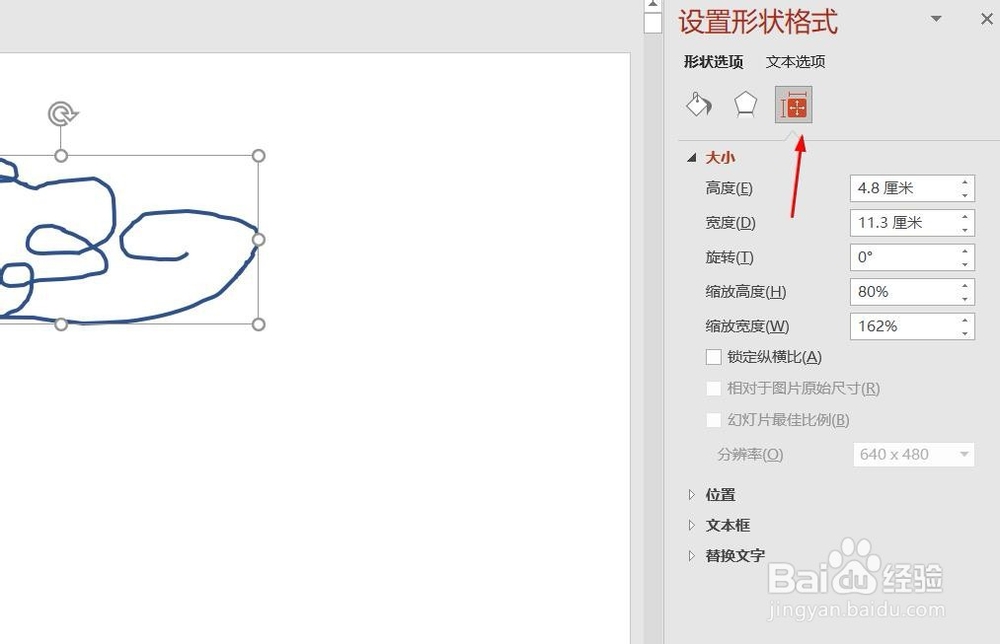
8、点击“大小与属性”图标,修改对象属性。

PPT演示文档如何插入自由曲线

1、1、打开PPT演示文档。

2、点击“插入”菜单。
3、点击“形状”菜单。

4、点击“自由曲线”。
5、点击鼠标左键不放画线,自由曲线插入成功,选中插入对象,点击“格式”,并点击“形式样式”。
6、点击“填充与线条”图标,修改对象样式。
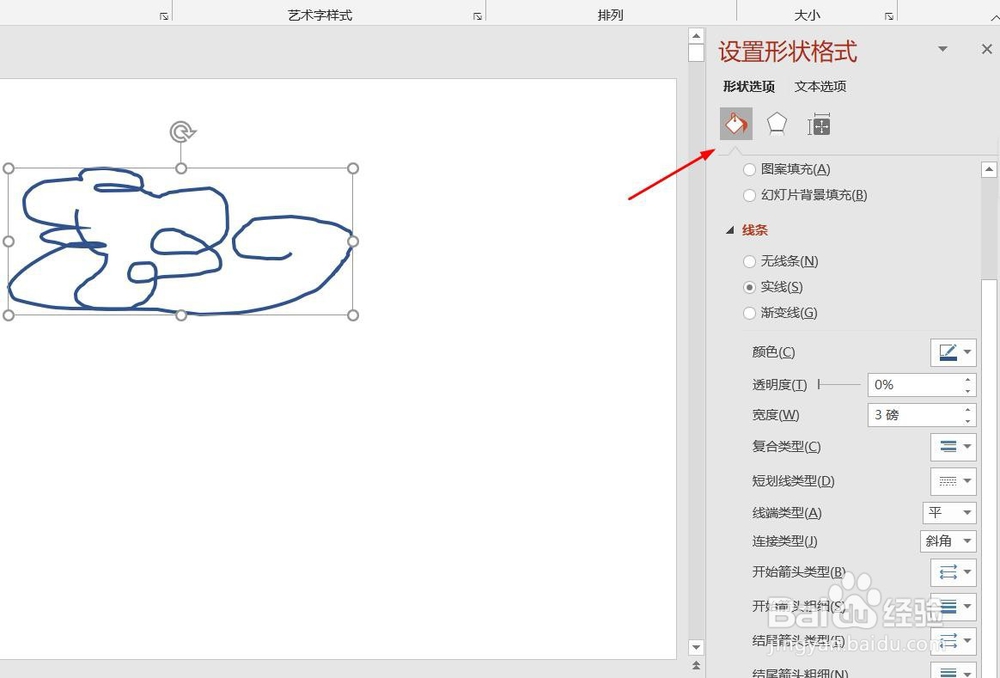
7、点击“效果”图标,修改对象展示效果。

8、点击“大小与属性”图标,修改对象属性。
  • wps文字如何添加字幕式动画效果
  • camtasia studio视频编辑使用技巧方法
  • 如何用PPT对文字进行排版
  • 第一课件网免费ppt科学使用工具
  • 在PPT中怎么组合不同的内容
  • 热门搜索
    黄豆怎么做好吃 医保卡丢了怎么补办 澄怎么读 海参的简单做法 中国民间为什么要吃腊八粥 洋葱怎么做好吃 豉怎么读 血管瘤怎么治最好 吉他怎么调音 攸怎么读