教你win10系统版本升级

 时间:2026-02-14 21:56:54

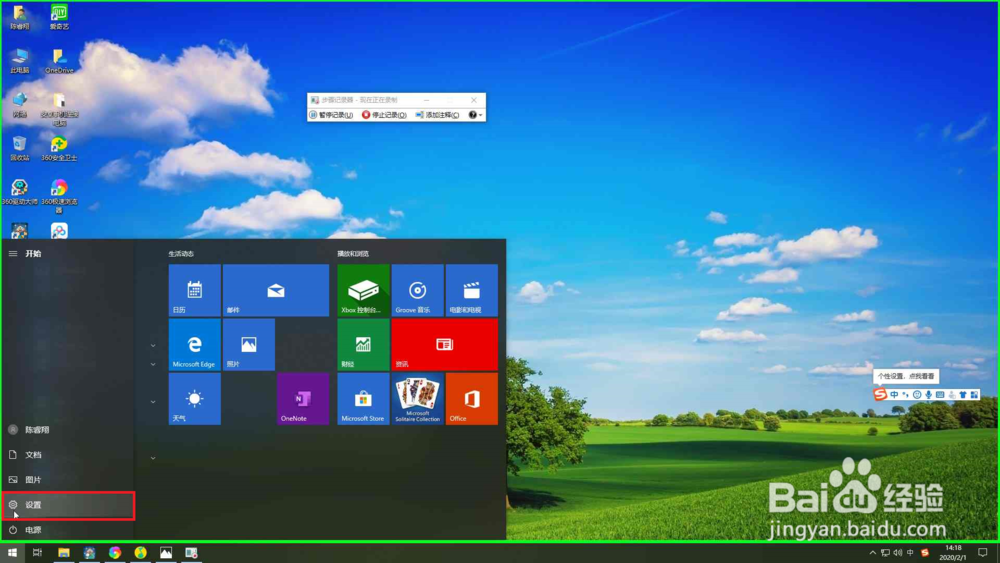
1、在"开始 (按钮)"上左键单击

教你win10系统版本升级

2、用户在"开始 (列表)"上左键单击【设置】

教你win10系统版本升级

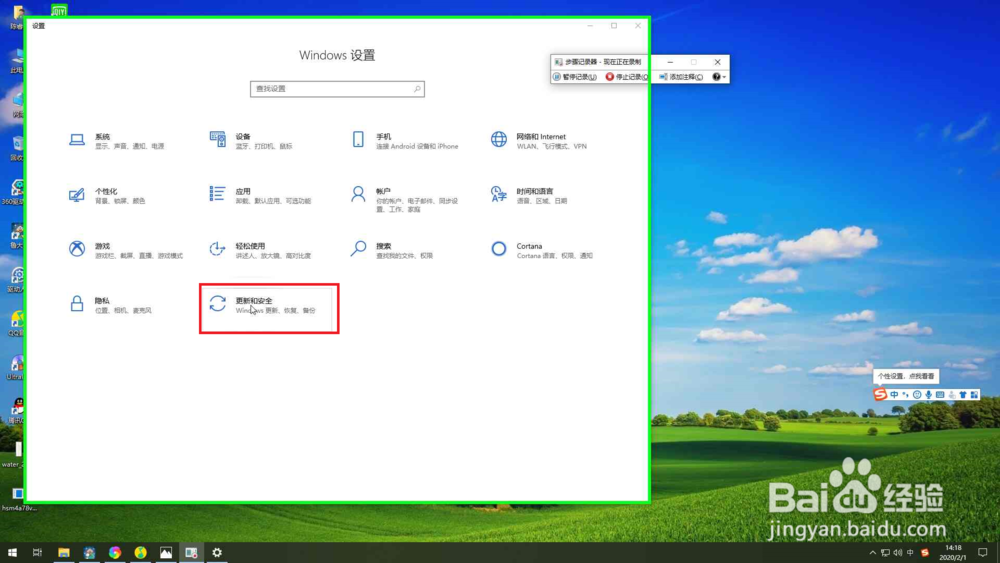
3、在【设置】界面中左键单击【更新和安全】

教你win10系统版本升级

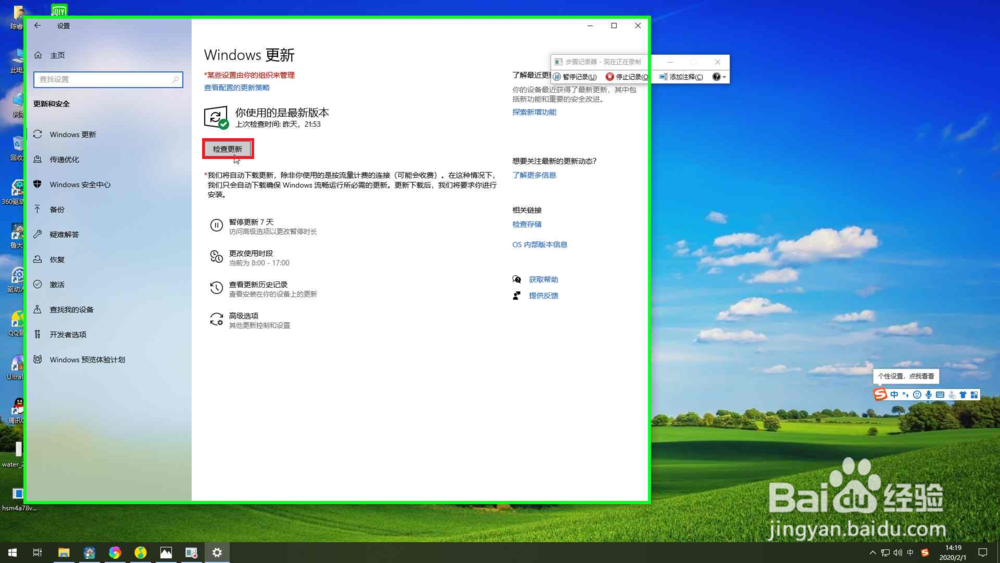
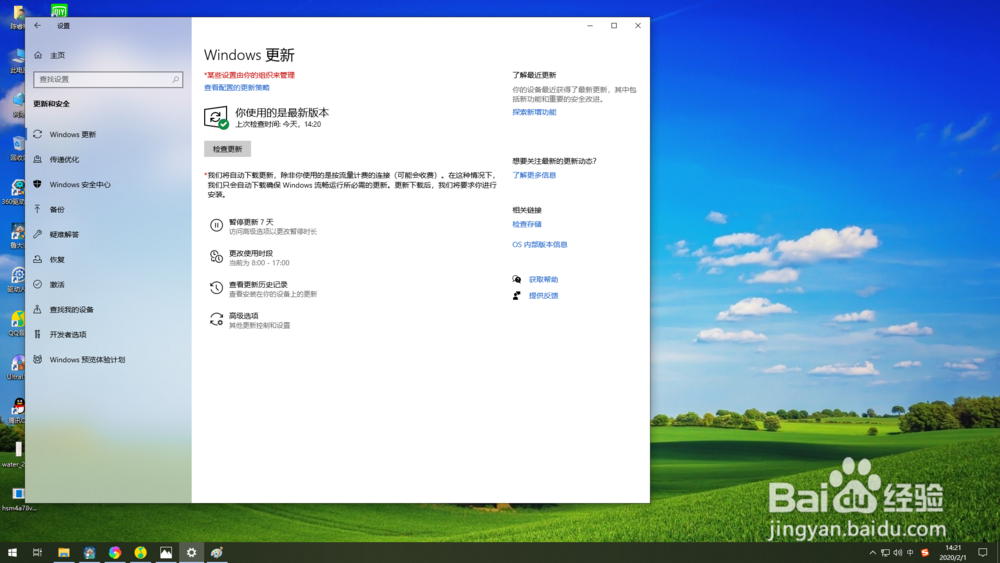
4、在【更新和安全】界面中左键单击"检查更新 (按钮)"

教你win10系统版本升级

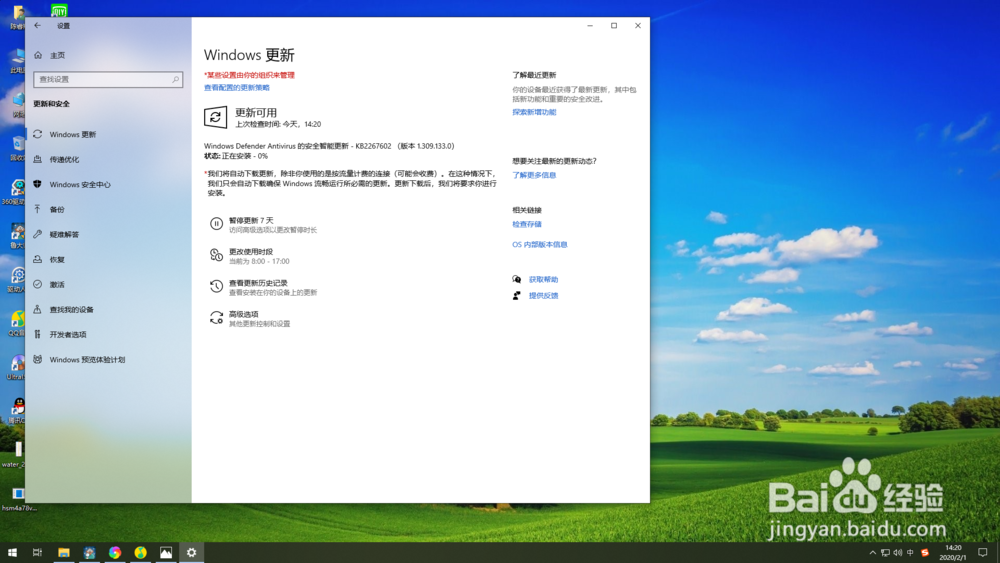
5、等待安装更新,即可

教你win10系统版本升级

教你win10系统版本升级

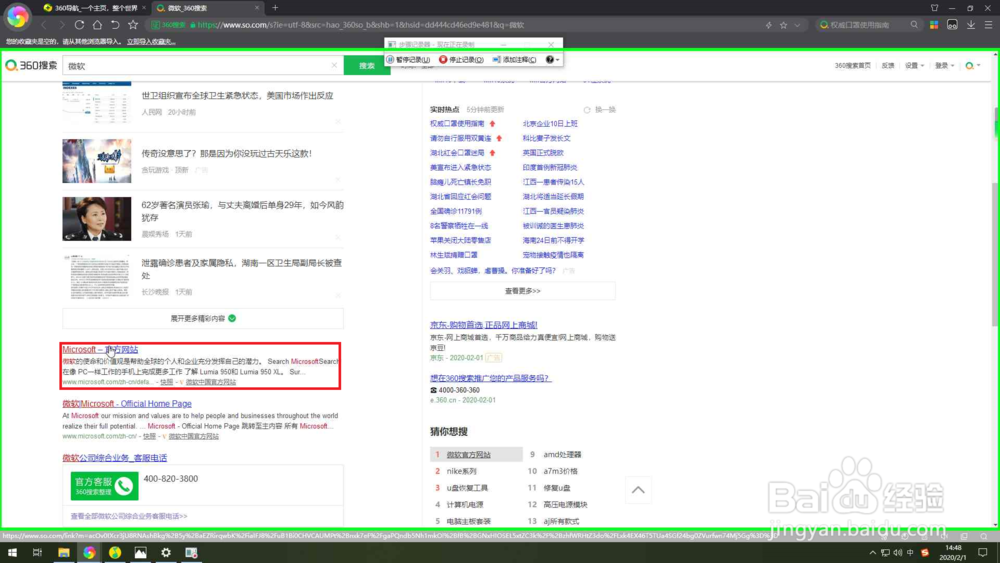
1、进入微软官网

教你win10系统版本升级

教你win10系统版本升级

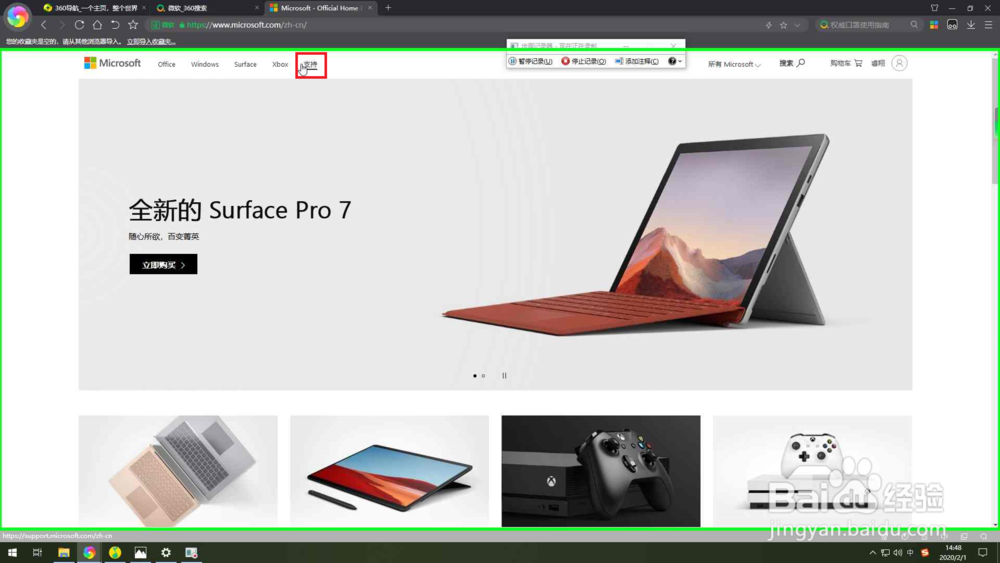
2、选择【支持】选项

教你win10系统版本升级

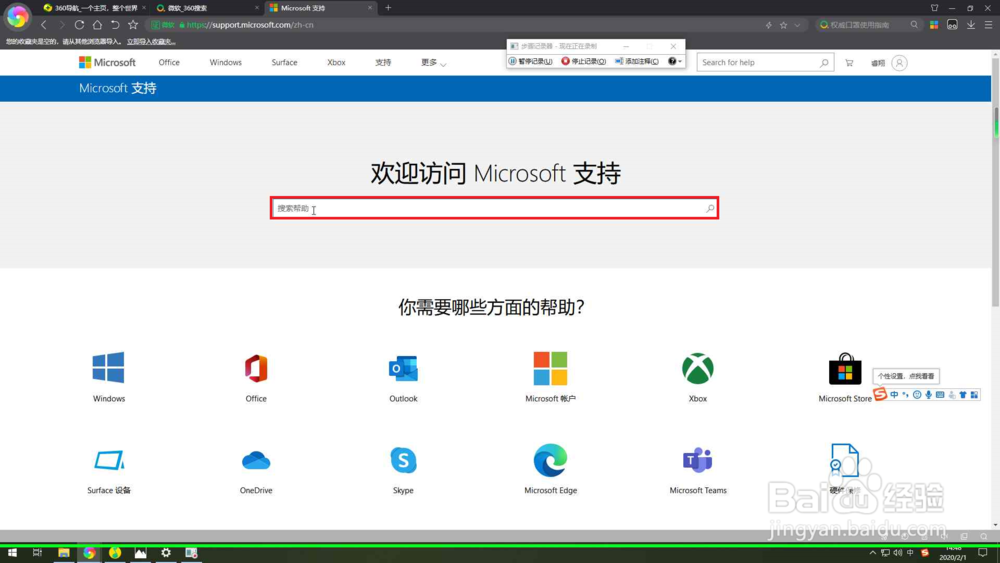
3、在如图所示的搜索框中搜索“易升”并回车

教你win10系统版本升级

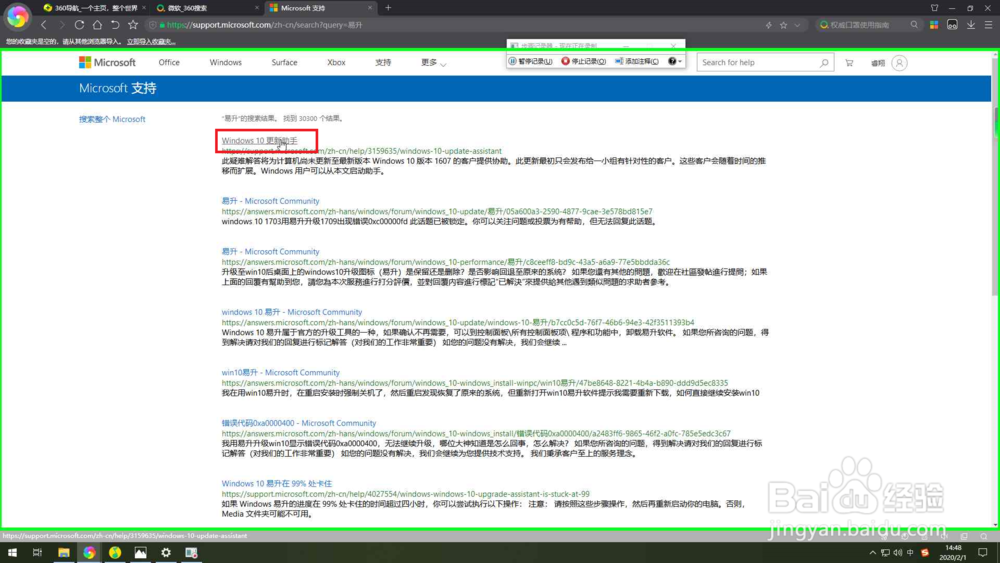
4、选择【Windows10更新助手】

教你win10系统版本升级

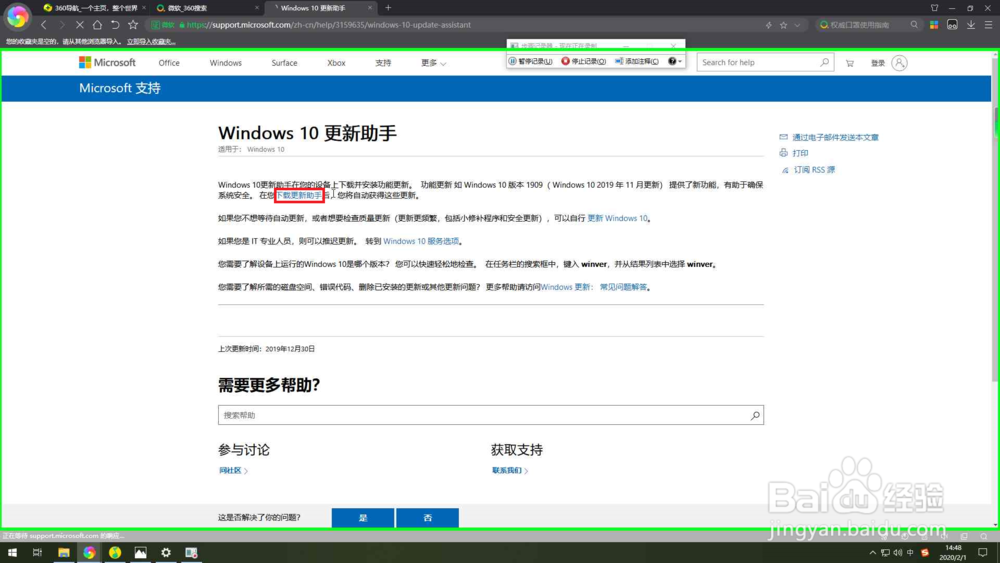
5、点击如图所示蓝色字体为【下载更新助手】

教你win10系统版本升级

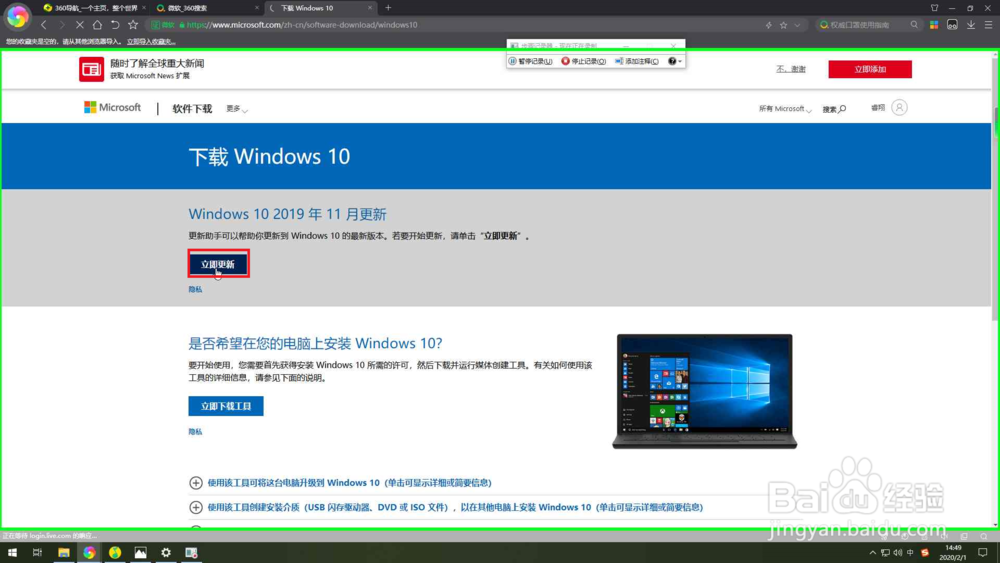
6、点击【立即更新】,并下载“win10易升“工具

教你win10系统版本升级

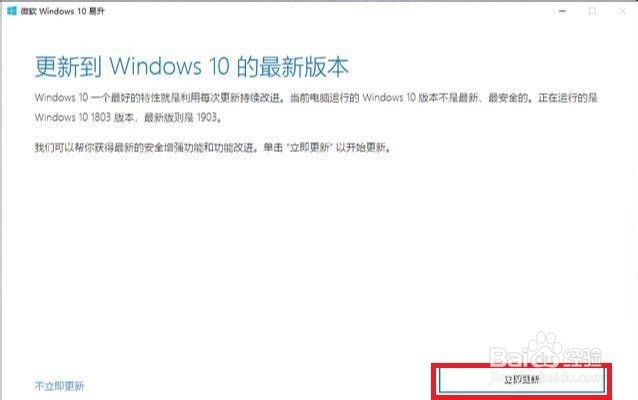
7、打开“win10易升”工具,点击【立即更新】

教你win10系统版本升级

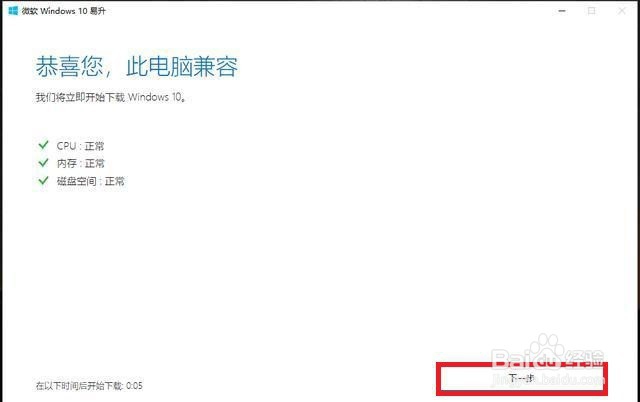
8、检测完毕更新要求之后点击【下一步】

教你win10系统版本升级

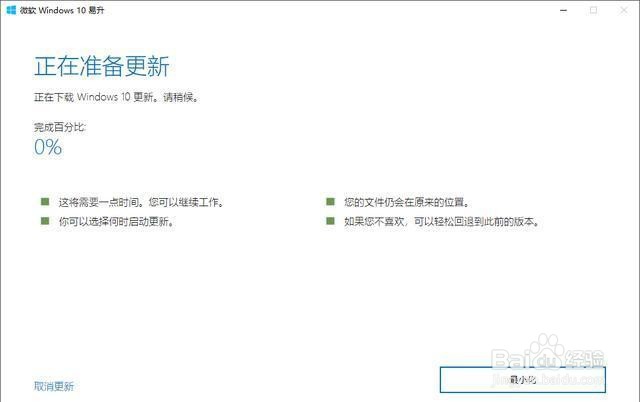
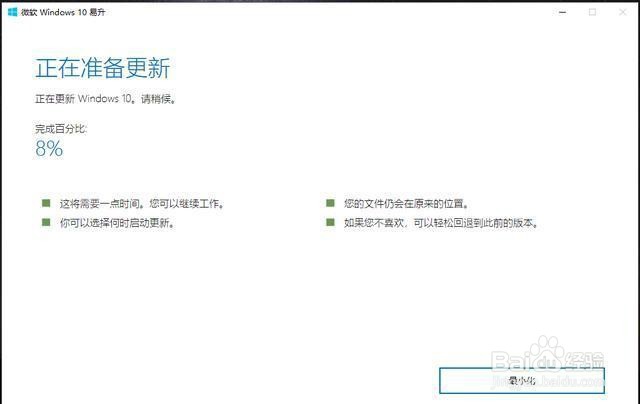
9、等待win10更新安装

教你win10系统版本升级

教你win10系统版本升级

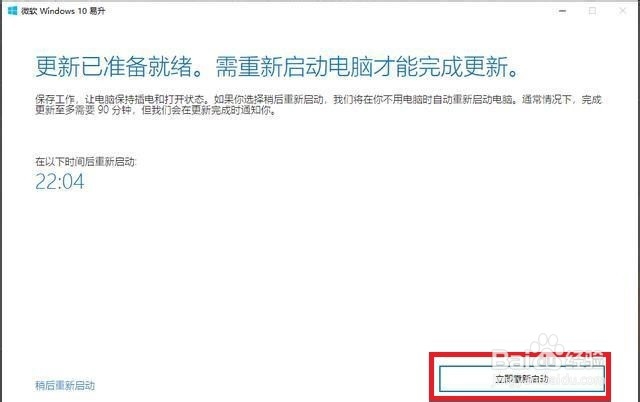
10、更新准备工作完成后,点击【立即重新启动】

教你win10系统版本升级

11、重启电脑后,系统才开始更新注意不要断电

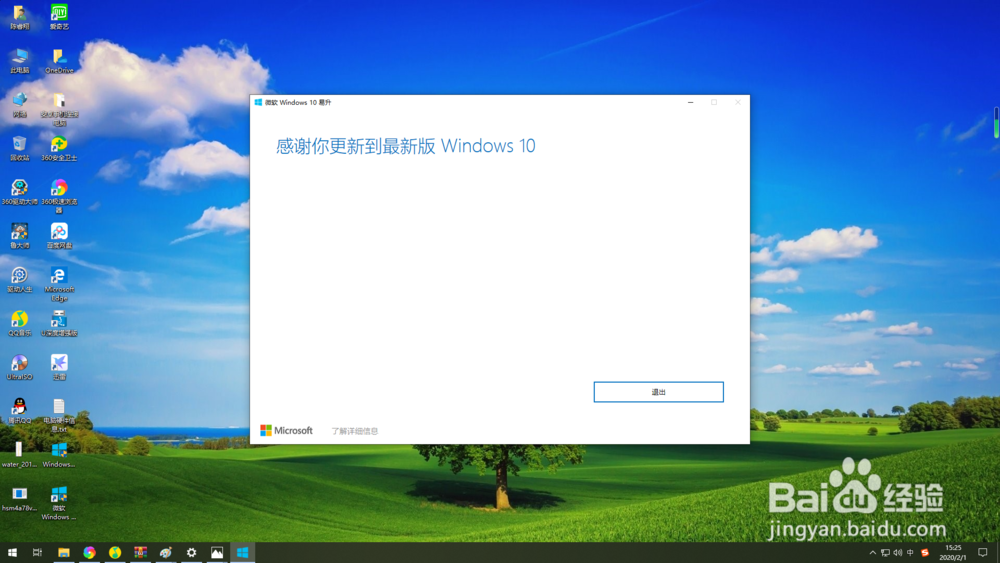
更新过程中电脑重启很正常。等待win10更新完成即可
教你win10系统版本升级

  • win10电脑显卡驱动怎么更新
  • 电脑如何秒关机
  • 玩游戏cpu使用率高怎么办
  • 如何查看显卡驱动版本?
  • win11电脑怎么修改地区
  • 热门搜索
    基金亏损了怎么办 排肚子里的气最快方法 提出用英语怎么说 腐竹的家常做法 歌曲大全100首老歌 南京有什么好吃的 鱼钩怎么绑图解 糖葫芦的糖怎么熬 炒饼怎么做好吃 甘蓝怎么做好吃