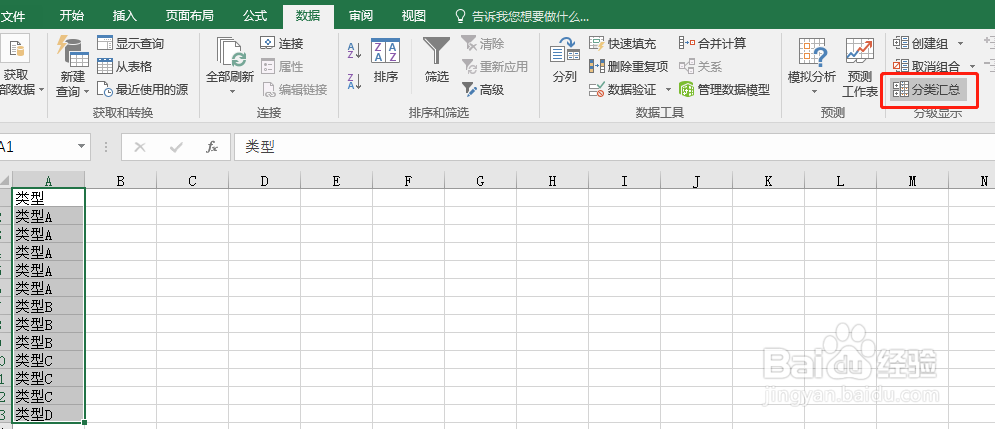
1、选择要合并的单元格,点击“数据”中的“分类汇总”。
2、按如图所示选择(一般默认就是此图),点击确定即可。

3、选择分类汇总列,按“Ctrl+G”→“定位条件”或者“开始”→“查找和选择”→“定位条件”,定位条件选择“空值”。


4、在定位状态下,选择合并居中。

5、选择刚才分列汇总后的内容,再次点击“数据”中的“分类汇总”,这次选择“删除”。

6、前面就有一列分别合并后的单元格了。

7、选中合并单元格,使用“格式刷”点击要合并的列。最终结果如下图。


时间:2026-04-23 01:17:39
1、选择要合并的单元格,点击“数据”中的“分类汇总”。
2、按如图所示选择(一般默认就是此图),点击确定即可。
3、选择分类汇总列,按“Ctrl+G”→“定位条件”或者“开始”→“查找和选择”→“定位条件”,定位条件选择“空值”。
4、在定位状态下,选择合并居中。
5、选择刚才分列汇总后的内容,再次点击“数据”中的“分类汇总”,这次选择“删除”。
6、前面就有一列分别合并后的单元格了。
7、选中合并单元格,使用“格式刷”点击要合并的列。最终结果如下图。
