wps演示中如何绘制灯泡图案

 时间:2026-02-15 05:13:13

1、在插入选项卡中点击形状,选择其中的椭圆,按住shift键,在页面上绘制一个圆形。

wps演示中如何绘制灯泡图案

wps演示中如何绘制灯泡图案

2、再插入一个梯形,旋转180°,放置在圆形的下半部分,具体位置如图所示。

wps演示中如何绘制灯泡图案

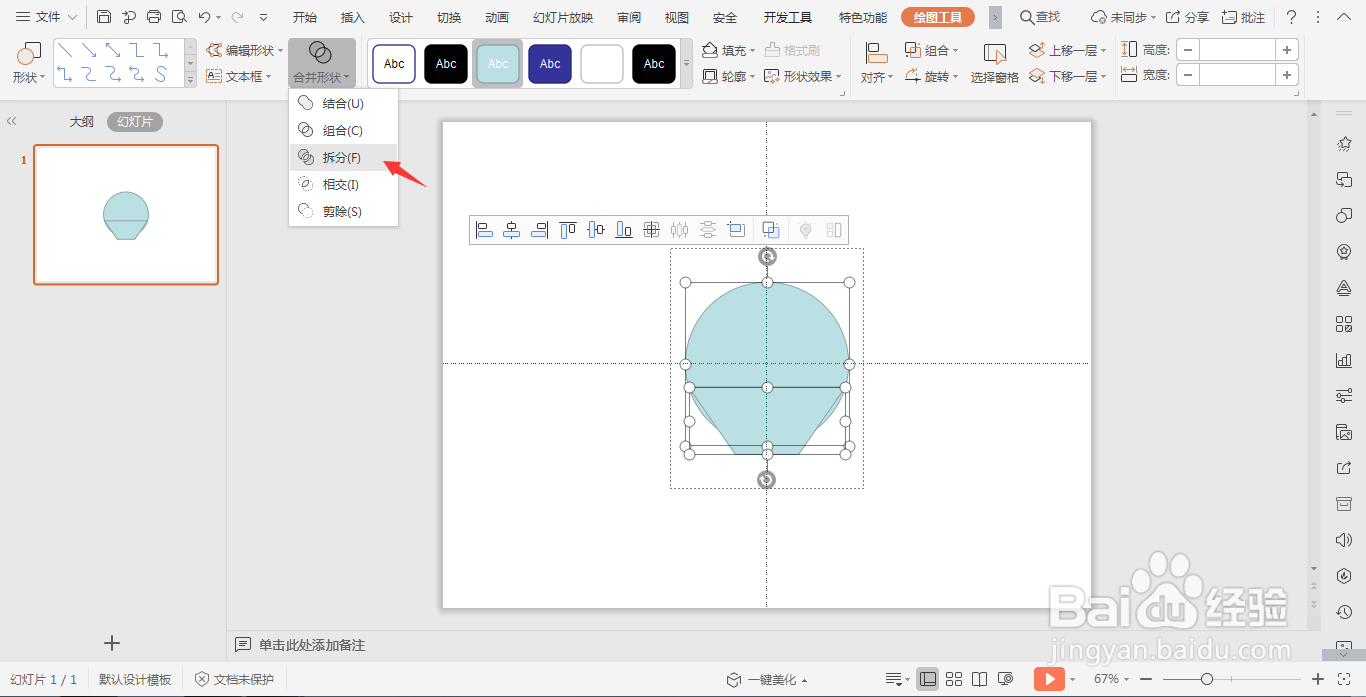
3、按住ctrl键,选中圆形和梯形,在绘图工具中点击“合并形状”,选择下拉菜单中的“拆分”。
wps演示中如何绘制灯泡图案

4、删除掉多余的部分,然后选中所有的形状,在绘图工具中点击轮廓,选择其中的“无线条颜色”。

wps演示中如何绘制灯泡图案

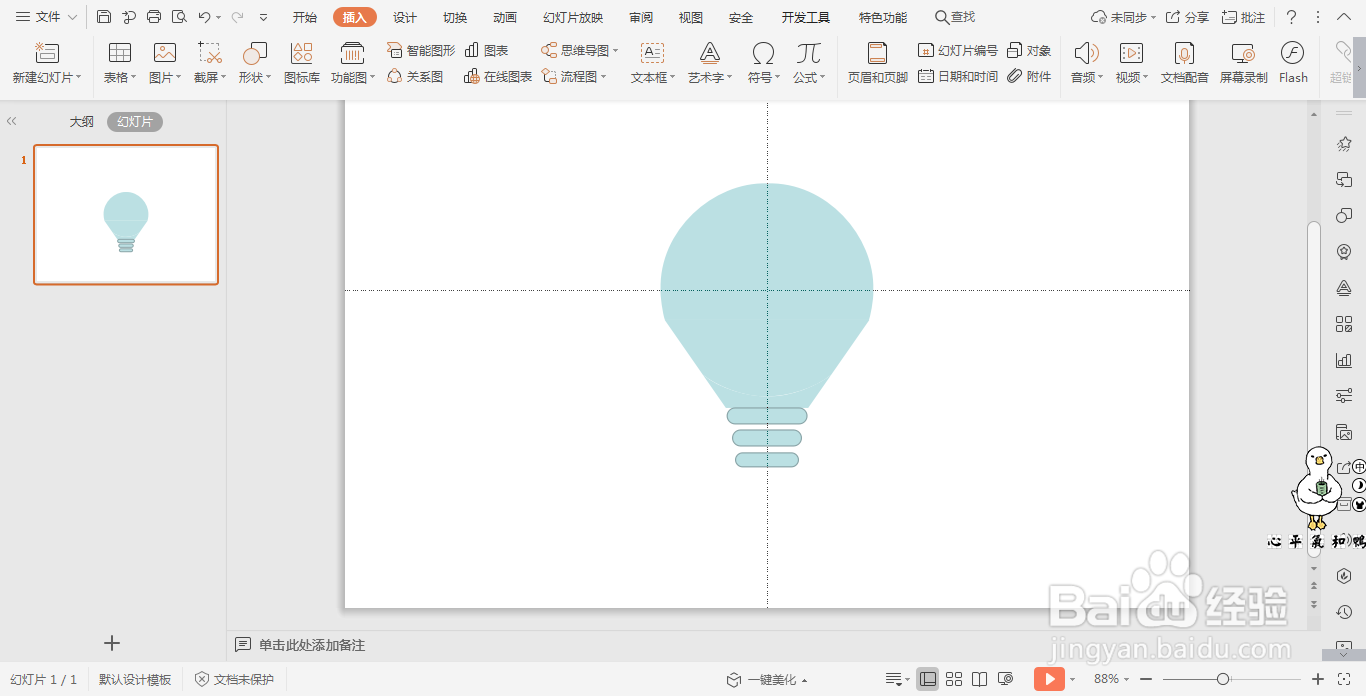
5、插入一个圆角矩形,点击其中的黄色小圆点,调整圆角矩形的弧度,然后复制两个,调整好大小,放置在合适的位置。
wps演示中如何绘制灯泡图案

6、再插入一个弦形,进行旋转,放置在形状的最下方。

wps演示中如何绘制灯泡图案

7、填充上不同的颜色,这样灯泡图标就制作好了。

wps演示中如何绘制灯泡图案

  • 怎样在ppt中创建浅绿渐变同心圆
  • PPT中如何绘制含直径的圆?
  • ppt如何设置“弹跳”的退出动画效果
  • PPT怎么制作立体按钮?
  • 怎样在word中创建分离射线循环图
  • 热门搜索
    which怎么读 电脑密码怎么设置 扫雷怎么玩 怎么长胖 雅士利奶粉怎么样 紫色英语怎么读 苹果4怎么开机 怎么盗号 有脚气怎么办 脸上红血丝怎么治